VERISCORE Web-Oberfläche
Dieses Kapitel beschreibt alle im VERISCORE WebCenter verfügbaren Funktionen, sowie etwaige zu beachtende Besonderheiten.
Anmeldung / Login
Mit den Ihnen bereitgestellten Login-Daten melden Sie sich an der VERISCORE Web-Oberfläche in der folgenden Maske an:
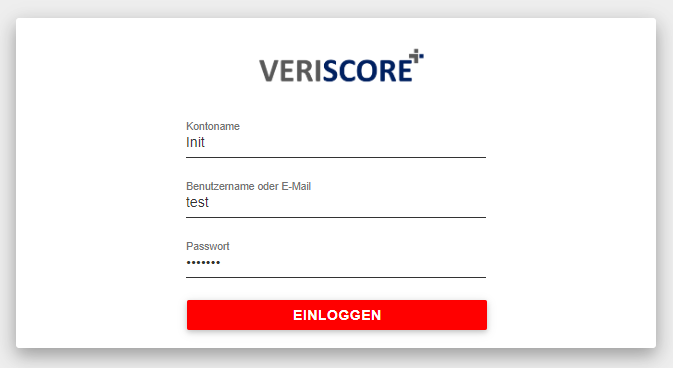
Die Login-Daten, bestehend aus Benutzername und Passwort, erhalten Sie von Ihrem Administrator.
Anmeldung über DYNS 2.0
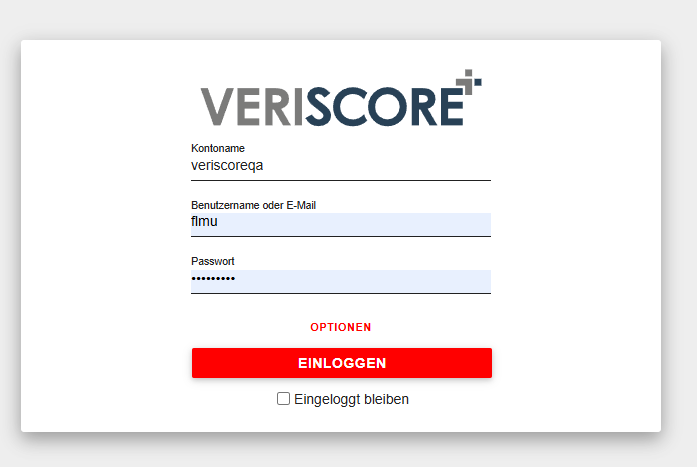
Mit der Einführung von DYNS 2.0 steht in VERISCORE eine neue, erweiterte Anmeldeoption zur Verfügung. Sie kann über den Button „Optionen“ in der Anmeldemaske ausgewählt werden.
Die DYNS 2.0-Verbindung ermöglicht eine modernisierte und stabilere Kommunikation zwischen dem VERISCORE Webcenter und den zentralen Sparkassen-Systemen. Im Unterschied zur bisherigen DNS-Verbindung wird dabei optimierter und aktualisierter CXF-Client verwendet.
So gehen Sie vor:
-
Öffnen Sie die Anmeldemaske von VERISCORE wie gewohnt.
-
Klicken Sie auf „Optionen“ unterhalb der Eingabefelder.
-
Wählen Sie im Feld „Verbindungsart“ die Variante „DYNS 2.0“ aus.
-
Geben Sie anschließend Benutzername und Passwort wie gewohnt ein und melden Sie sich an.
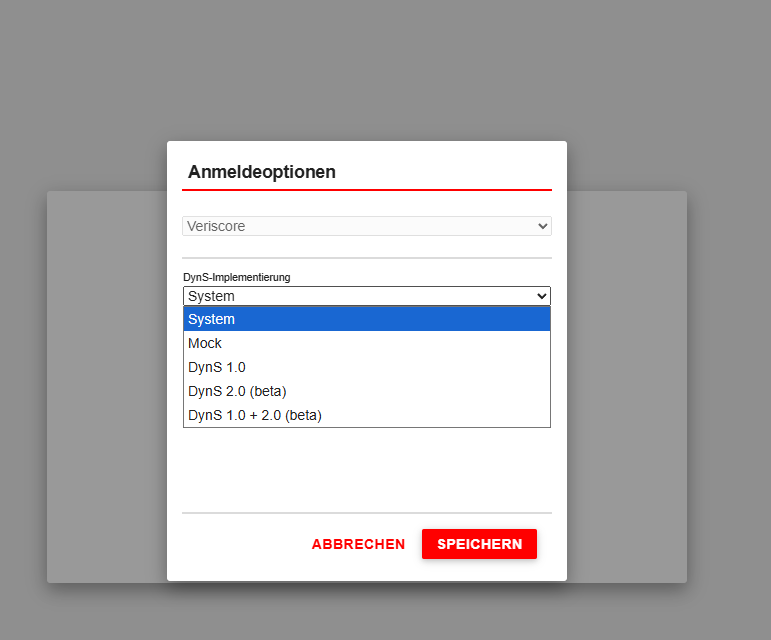
Hinweis: Welche der beiden Varianten (DNS 1.x oder DNS 2.0) in Ihrer Sparkasse aktuell verwendet werden soll, wird zentral festgelegt und kommuniziert. Sofern keine entsprechende Information vorliegt, verwenden Sie bitte weiterhin die bisherige Standardoption.
Login mit vorbelegten Feldern
Um sich in VERISCORE mit bereits vorbelegten Feldern für Kontoname und/oder Benutzer anmelden zu können, rufen Sie den Login Screen mit folgendem Link auf:
I-Umgebung:
https://test-veriscore.c00577.axilaris.crednet.de/webcenter/entry.jsp?m=institutskennung&u=benuzter
P-Umgebung:
https://veriscore.c00577.axilaris.crednet.de/webcenter/entry.jsp?m=institutskennung&u=benuzter
Parameter
m=insitutskennung
-> ersetzen durch die jewilige Institutskennung
u=benutzer
-> ersetzen durch den jewieligen S-User
Diese Links können entweder vom IT-Admin zentral administriert werden, oder jewils von Benutzer im Browser als Bookmark gespeichert werden.
Übersicht der verarbeiteten Scans - Eingangsbereich
Nach dem erfolgreichen Login in die VERISCORE Web-Oberfläche, werden gemäß der vom Nutzer gewählten Einstellung der Filter, die zu bearbeitenden Vorgänge / Scans angezeigt.
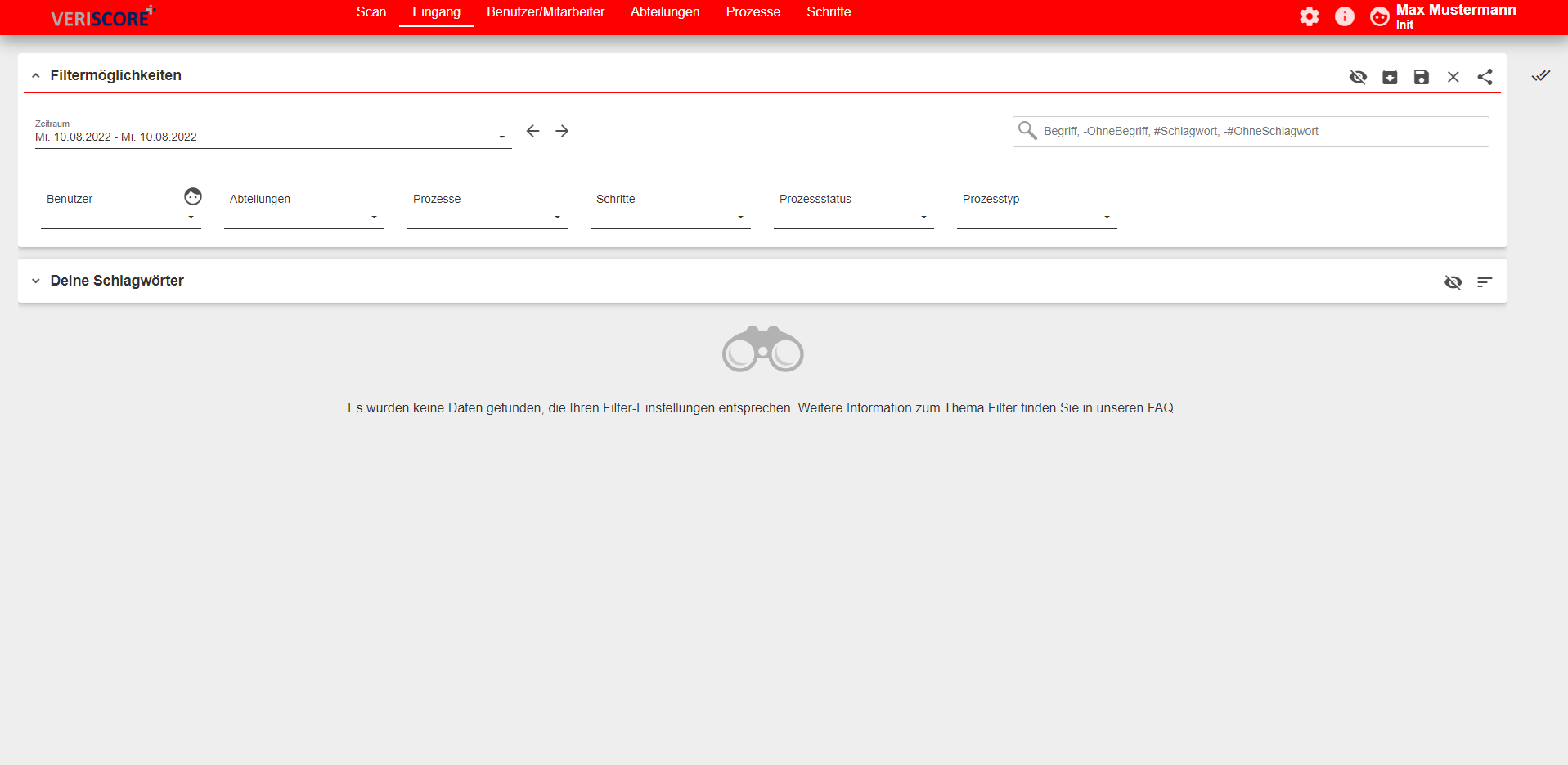
Filtermöglichkeiten
Im Bereich “Filtermöglichkeiten” können verschiedene Einstellungen vorgenommen werden, um die von VERISCORE verarbeiteten Scans / Vorgänge anzuzeigen.
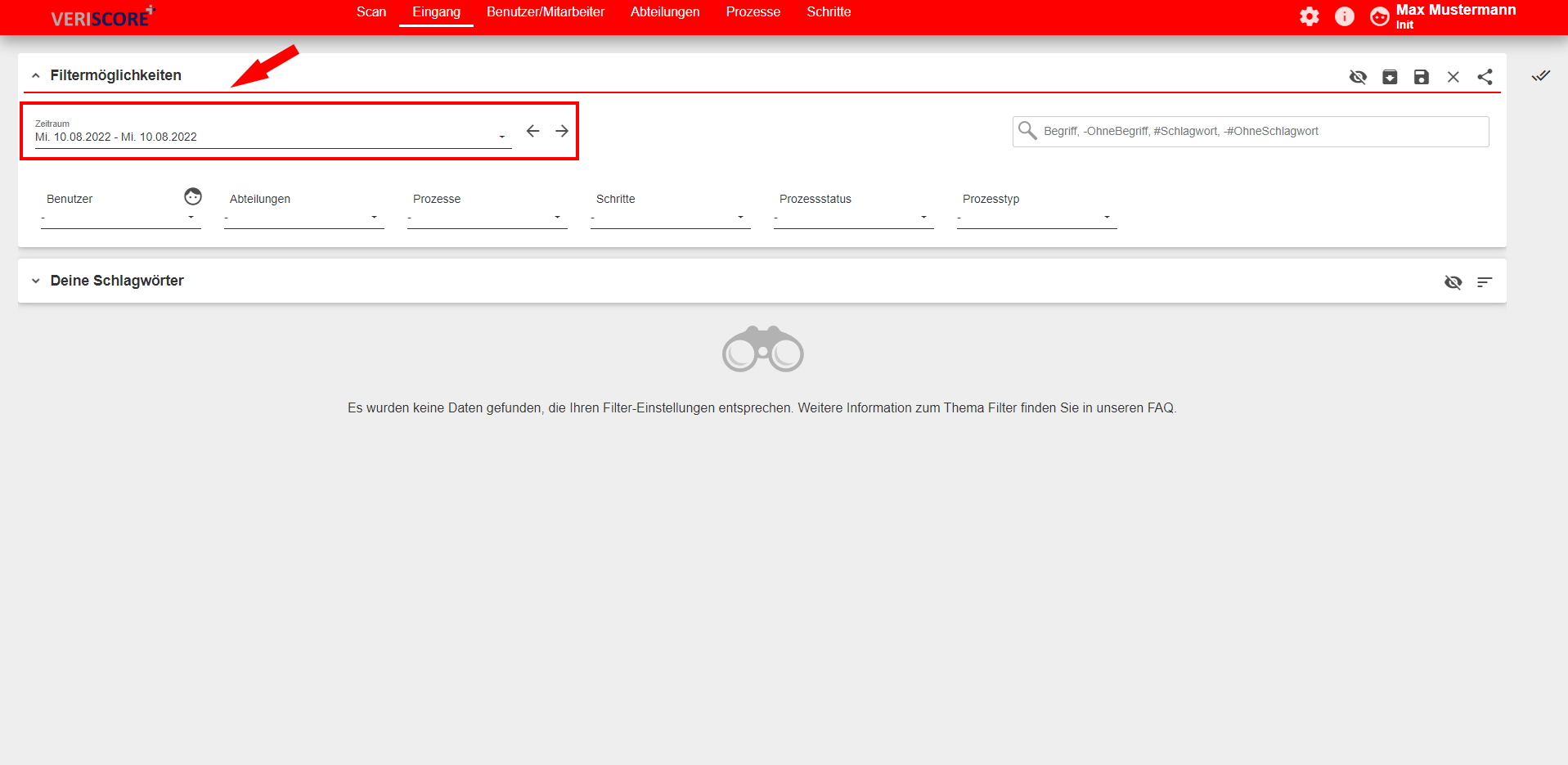
Durch einen Klick auf das unter “Zeitraum” angezeigte Datum öffnet sich der Kalender zur Einstellung des gewünschten Zeitraums.
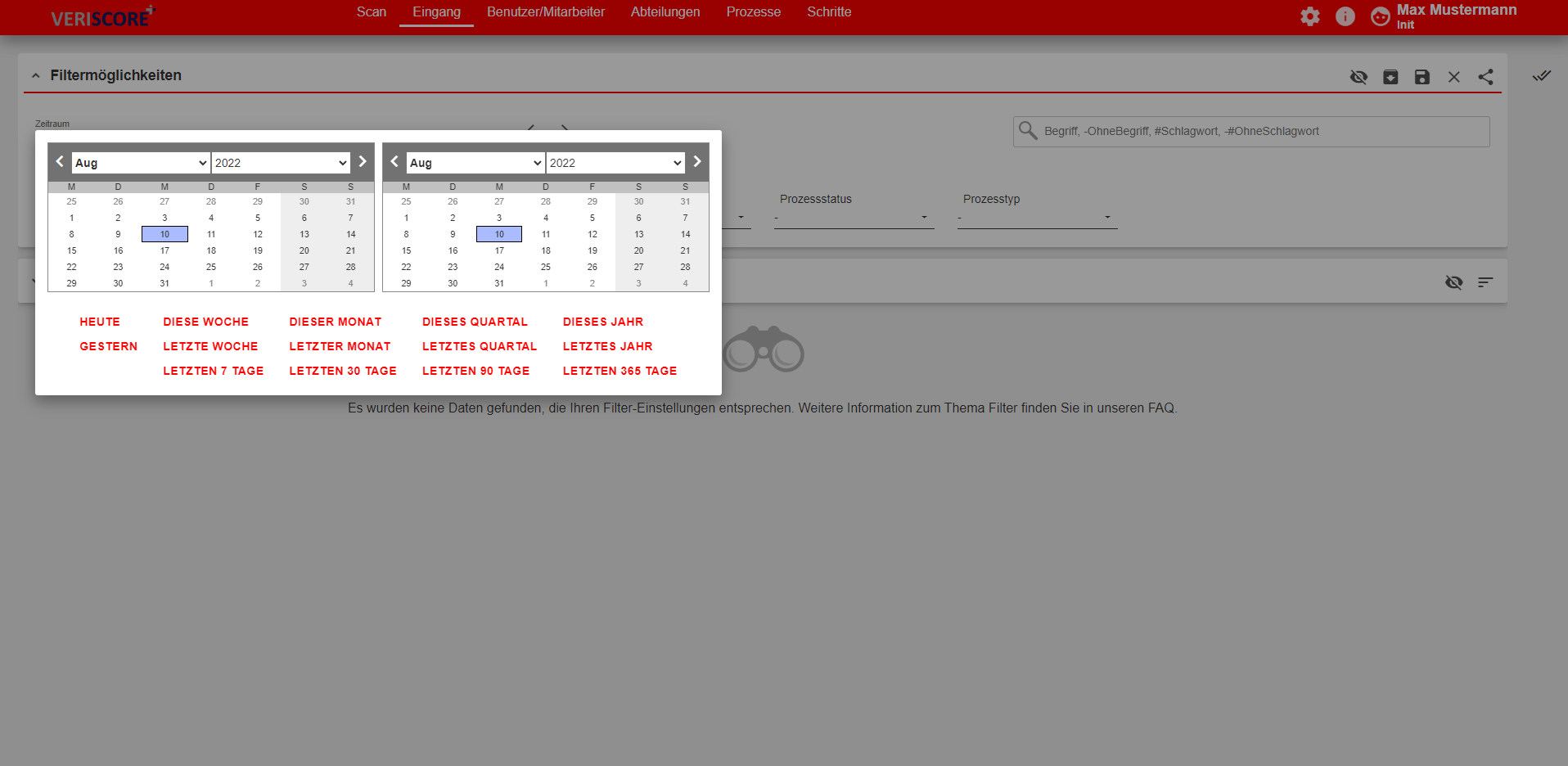
Hier kann vom Nutzer ein Start- und Endtag für den Zeitraum ausgewählt, bzw. eine der vorhandenen Voreinstellungen, wie z.B. “heute”, oder “dieser Monat” etc. genutzt werden.
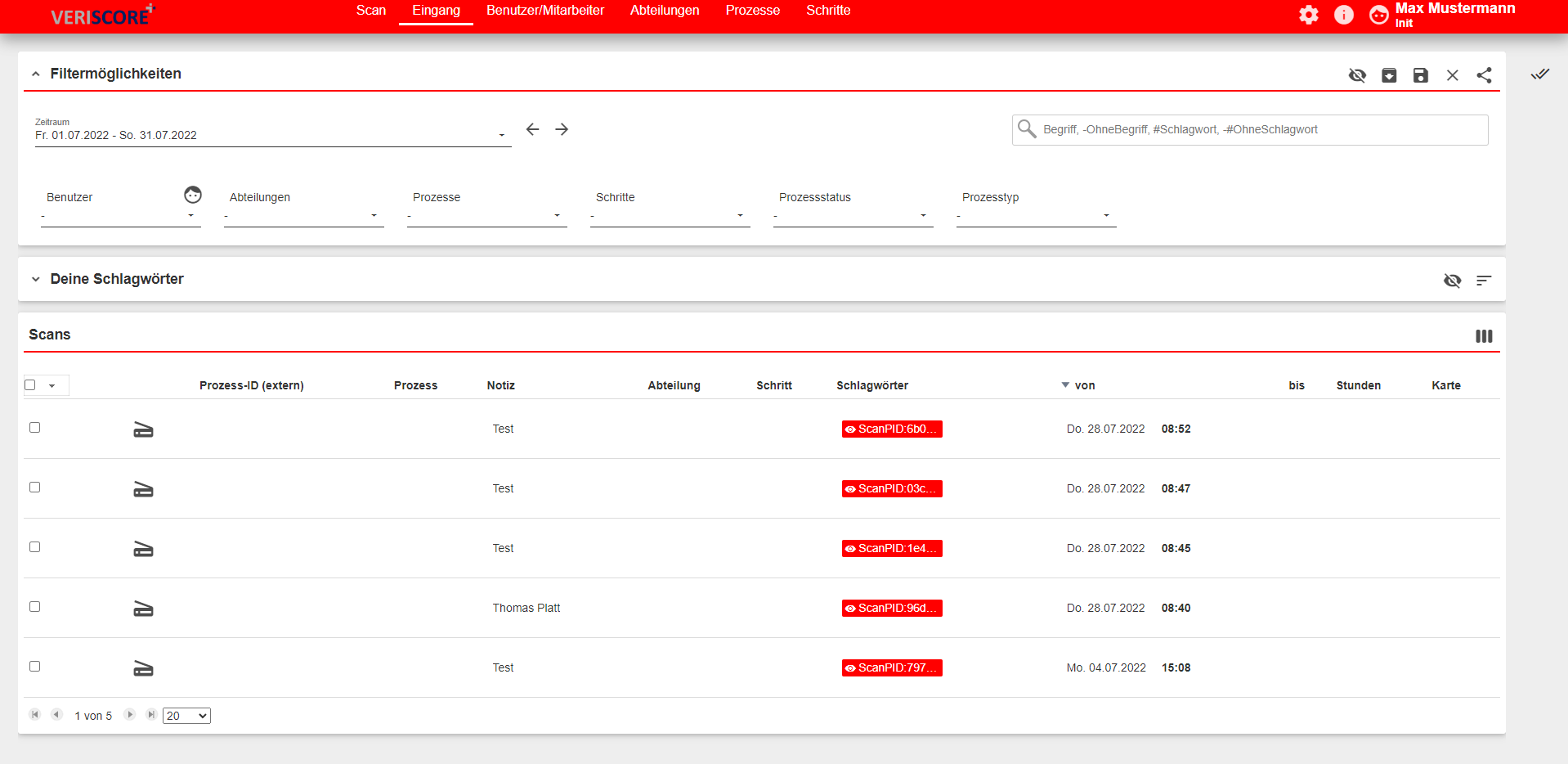
Je nach Einstellung der Filter werden im Bereich “Scans” die von VERISCORE verarbeiteten Scans / Vorgänge angezeigt.
Nach Einstellen der Filter werden die dazu passenden Scans in der Eingangsliste angezeigt.

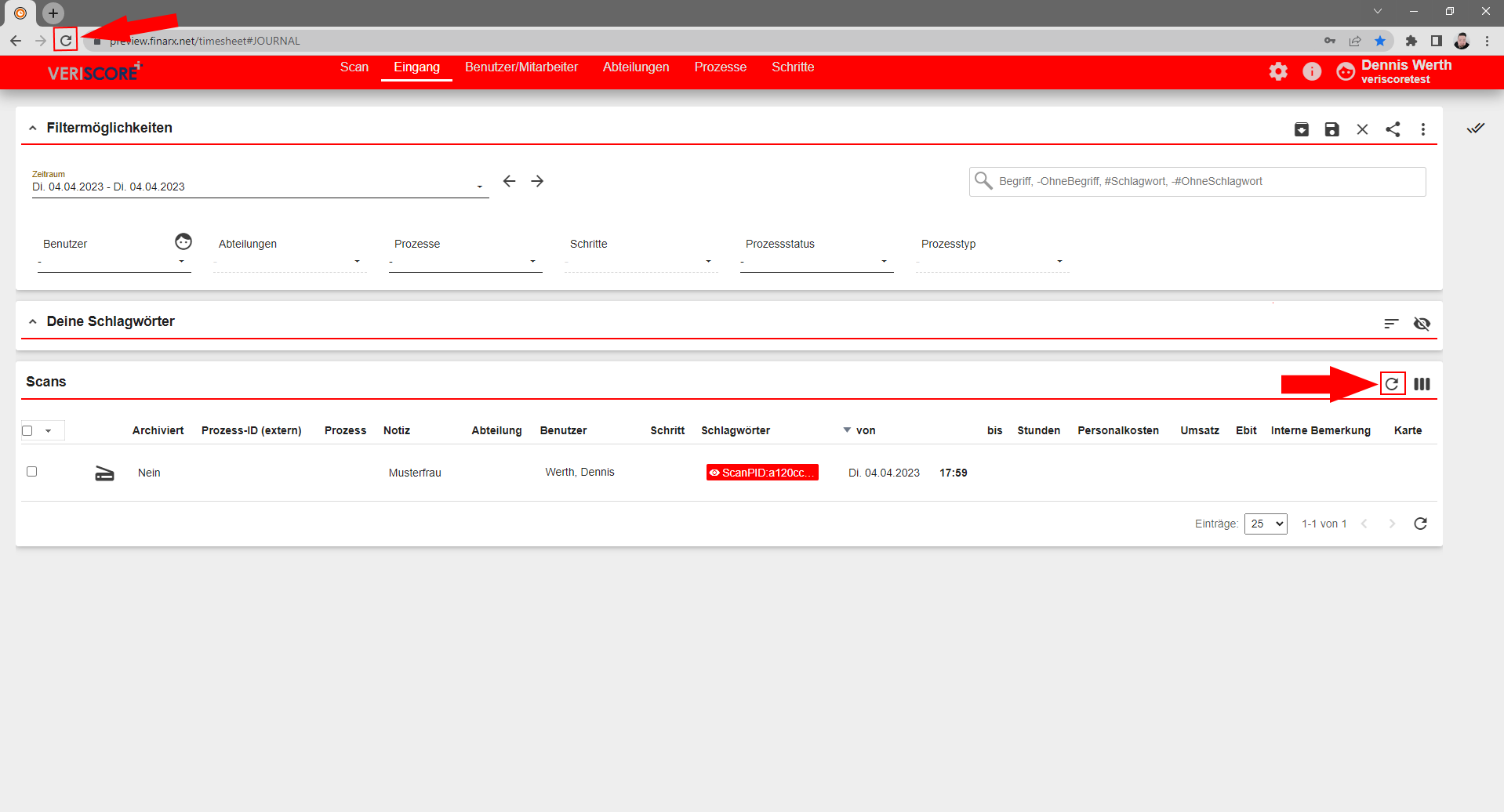
Bitte achten Sie darauf, dass Sie die Ansicht des Web-Centers immer aktualisieren. Nutzen Sie hierzu den “Reload-Button” im Browser-Fenster oder in VERISCORE.
Das VERISCORE Web-Center verhält sich nicht wie ein Mail-Postkorb und aktualisiert sich nicht automatisch
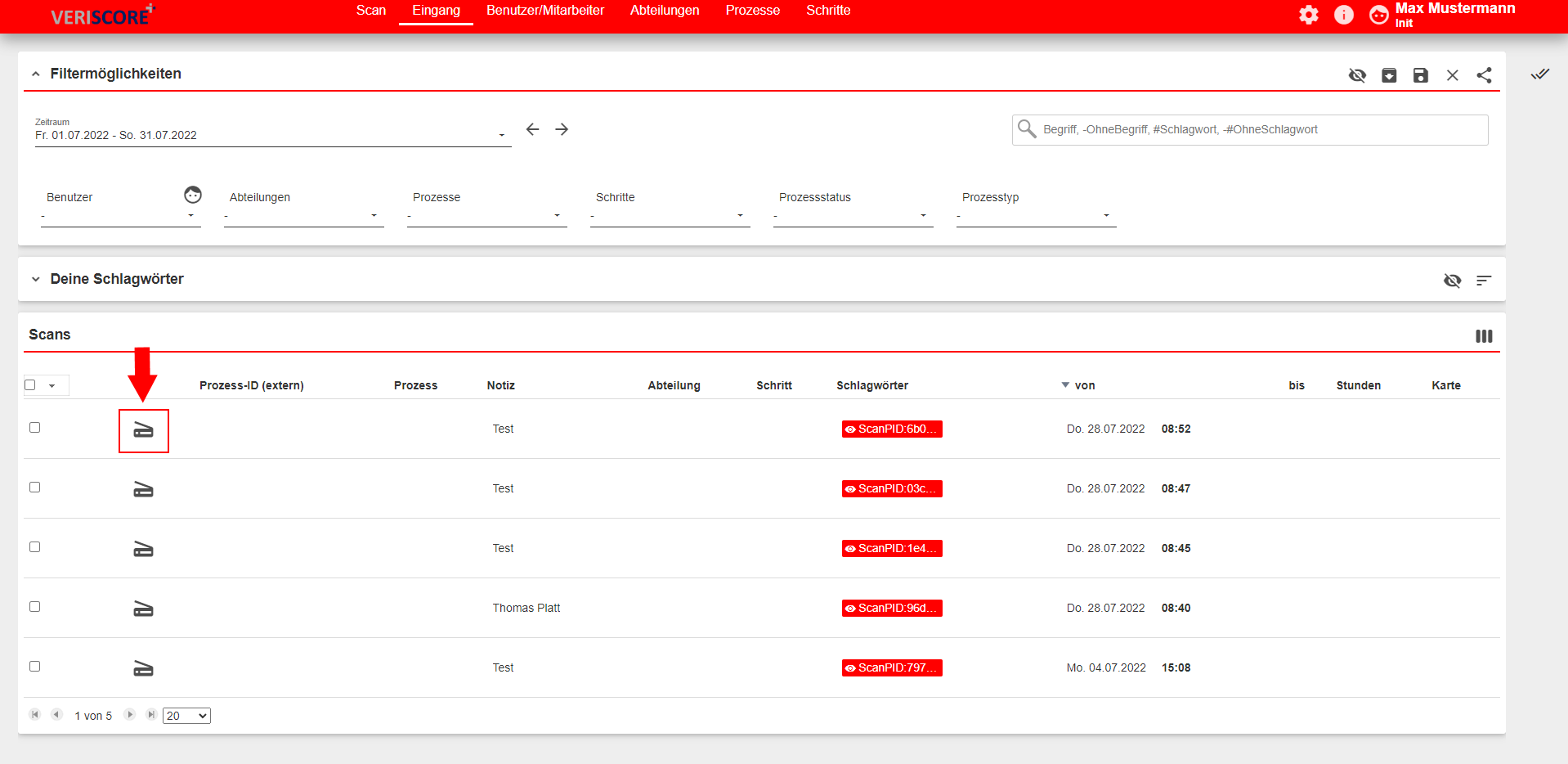
Die (auch mehrfache) Selektion von Scans mit der Checkbox links dient dazu Listenoperationen auf der Eingangsliste im Sinne der Arbeitsorganisation durchzuführen. Hierzu zählen:
- Archivieren
- Löschen
- Bearbeiten
Mit der Funktion Bearbeiten können Sie dem Scan Stammdaten zuweisen wie z.B.
- (indirekt über Prozess und Schritt) Abteilung
- Prozess (direkt)
- Schritt (direkt)
Die Stammdaten müssen für die Organisation durch einen VERISCORE Administrator angelegt werden und dienen den Benutzern bei der Sortierung und Zuweisung über die Eingangsliste.
Anzeigen eines Scans
Um einen bestimmten Scan anzuzeigen, klicken Sie auf das “Scanner-Symbol” auf der linken Seite.
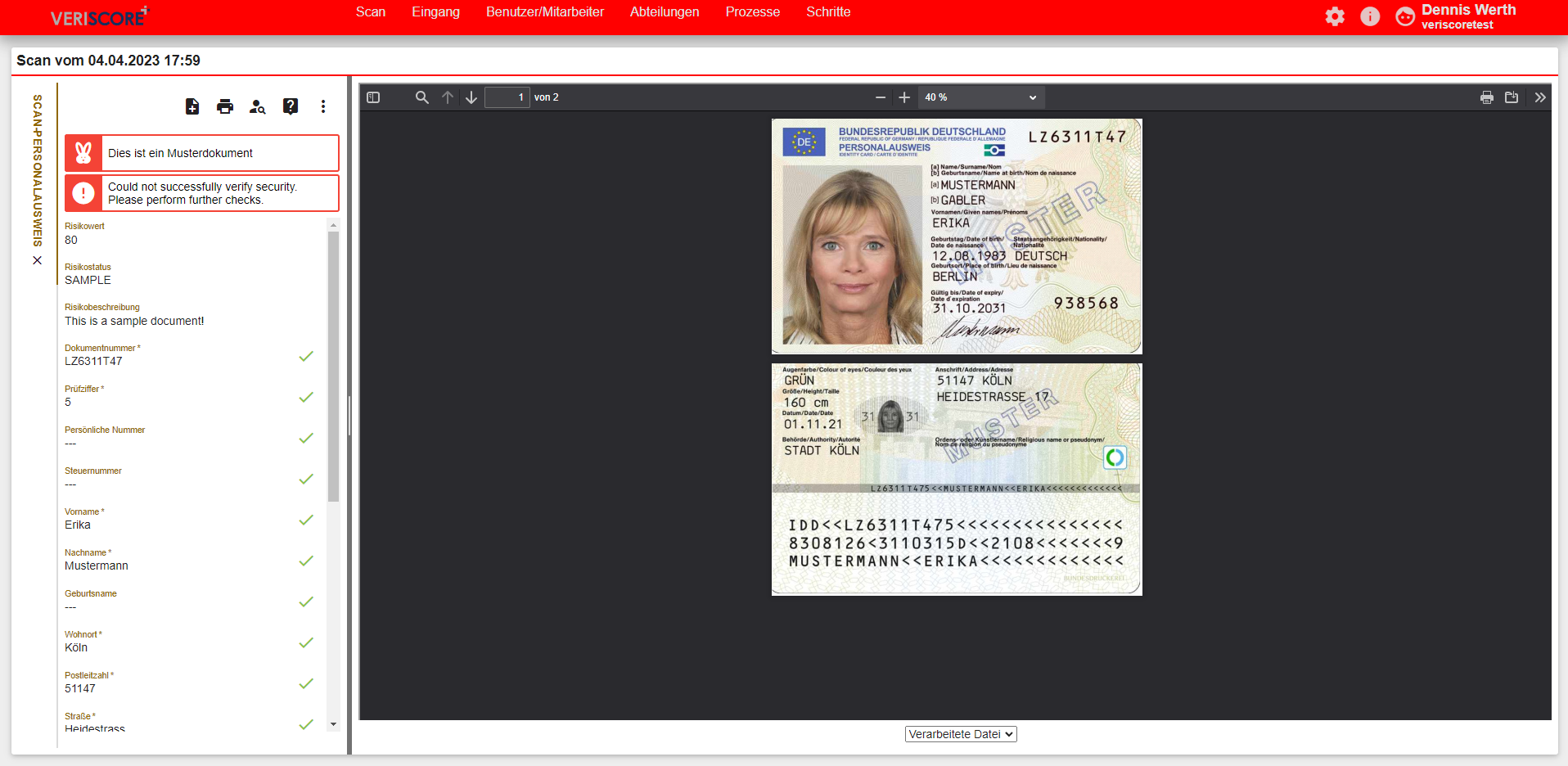
In dieser Ansicht sehen Sie auf der rechten Seite den Scan des Dokuments und auf der linken Seite die ausgelesenen Daten. Die Ansicht des angezeigten Bilds kann mit den Bedienelementen am oberen Rand verändert werden. Zum Beispiel Vergrößern, Verkleinern und Drehen.
Überprüfen der ausgelesenen Daten
Im ausgewählten Scan werden die automatisch von VERISCORE ausgelesenen Daten auf der linken Seite dargestellt.
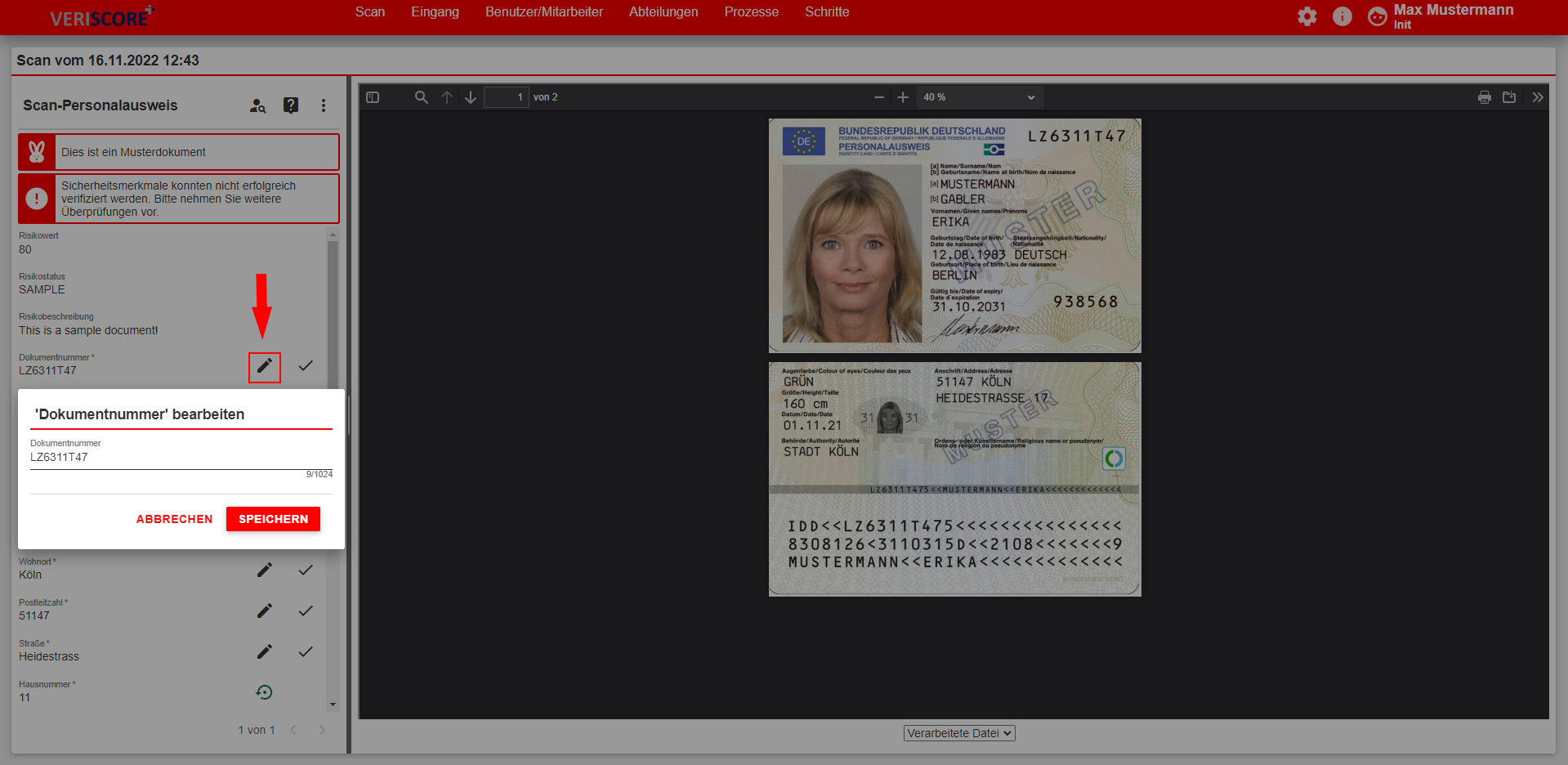
Überprüfen Sie bitte an dieser Stelle, ob alle Daten korrekt angezeigt werden. Sollten nicht alle Daten korrekt angezeigt werden, oder Sie aus anderen Gründen Daten verändern wollen, können die Felder nachträglich bearbeitet werden. Klicken Sie zum Bearbeiten und Korrigieren eines Feldes auf das Stift Symbol.
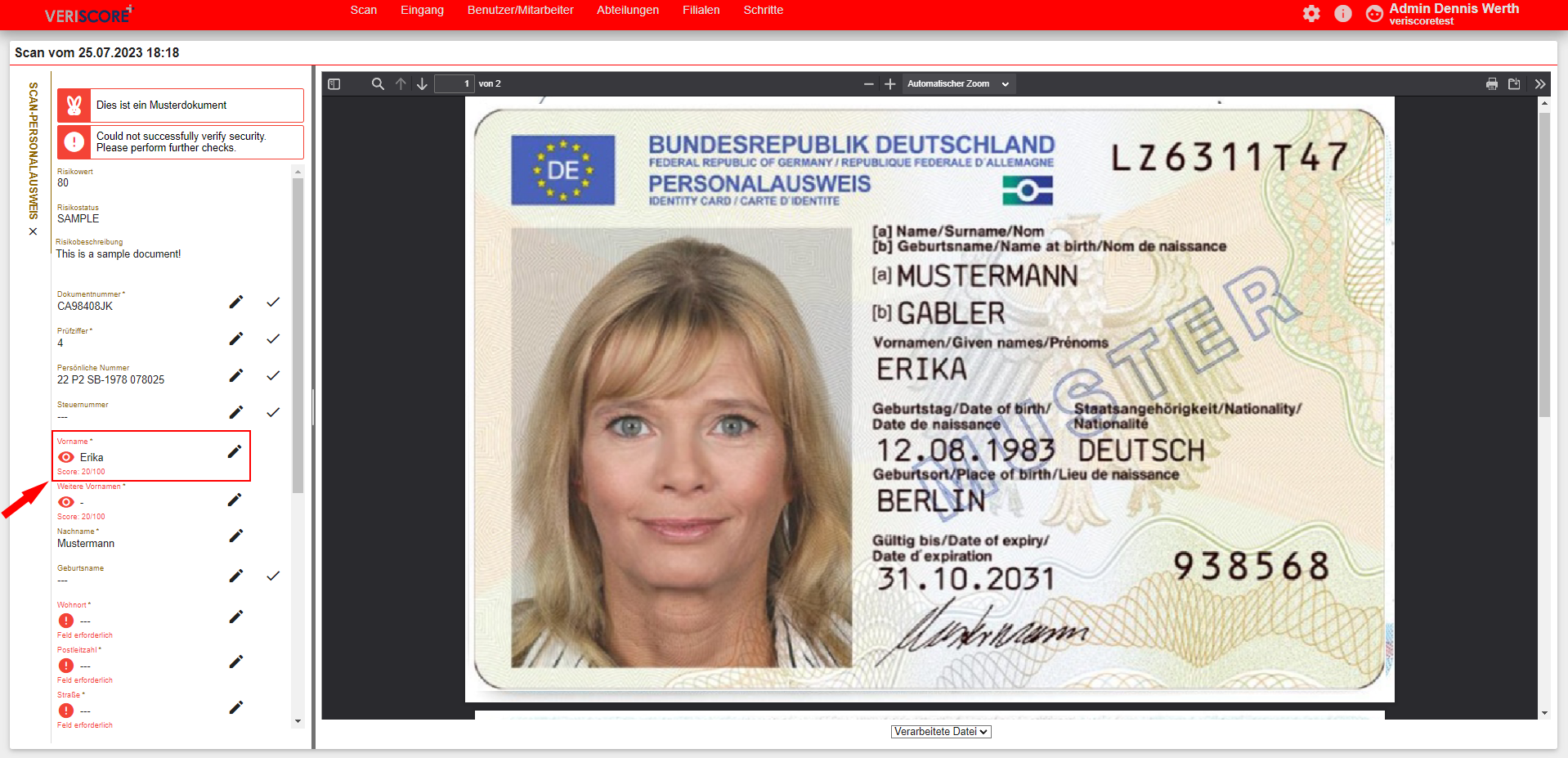
Anwenderunterstützung „Auge-Symbol“ und „Score-Wert“
Mit dem roten „Auge-Symbol“ wird der Anwender in VERISCORE auf ein Datenfeld aufmerksam gemacht und um besondere Beachtung bzw. Prüfung / Anpassung gebeten.
Der Score-Wert weist eine systemseitig errechnete Wahrscheinlichkeit der korrekten digitalen Datenerfassung aus. Bitte beachten Sie: Der Score-Wert stellt nur eine systemseitige Hilfe dar und ist nicht als absoluter Wert zu interpretieren. Im Falle einer Abweichung gilt immer der bei der Sichtüberprüfung vom Anwender auf dem Dokument gelesene Wert.
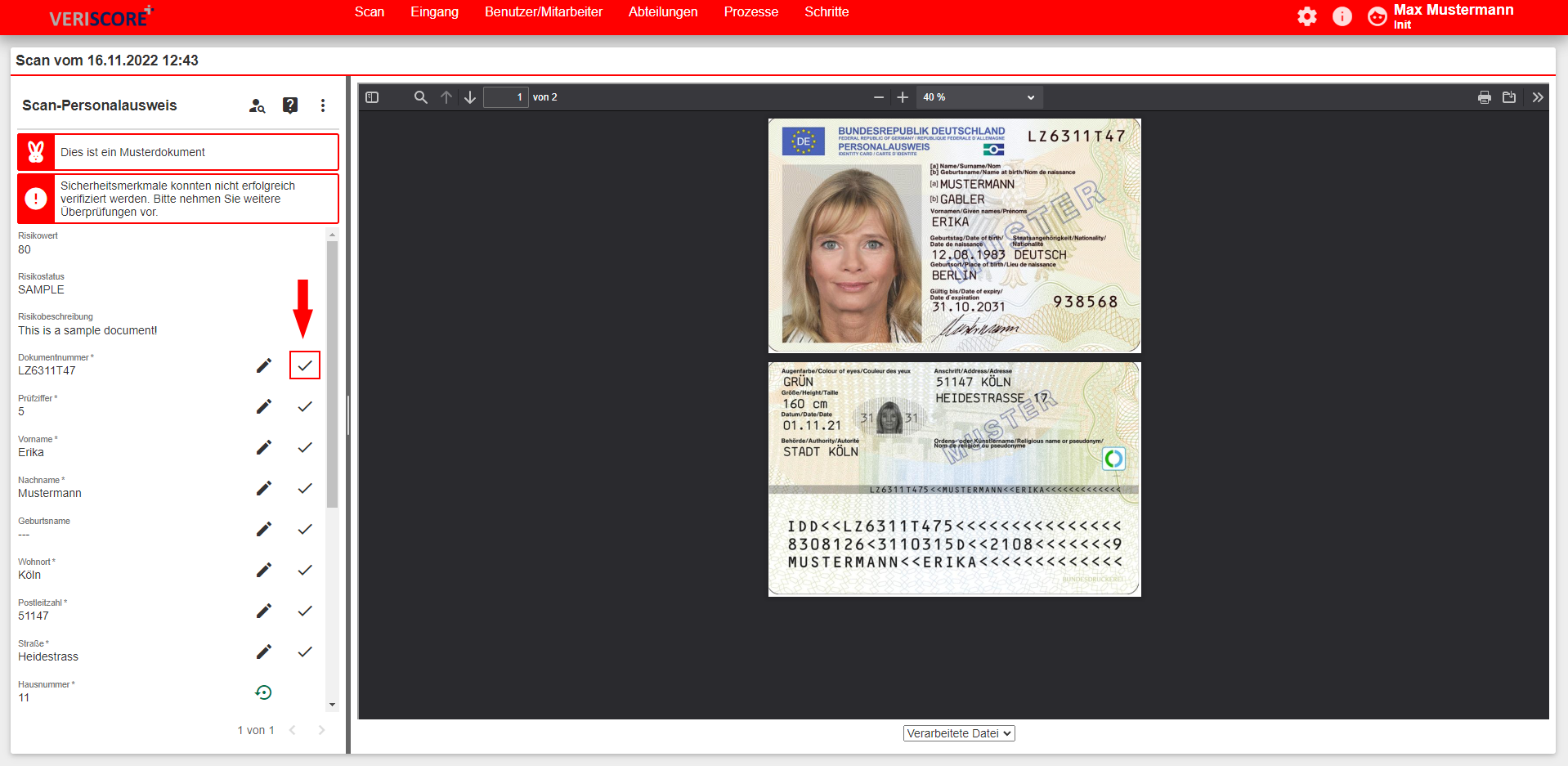
Wenn ein Datenfeld korrekt dargestellt ist, klicken Sie auf den entsprechenden Haken daneben, und bestätigen Sie hierdurch Ihre Prüfung. Der Haken verändert anschließend seine Farbe zu grün. Sollten Sie die Bestätigung zurücknehmen wollen, klicken Sie erneut auf den grünen Haken.
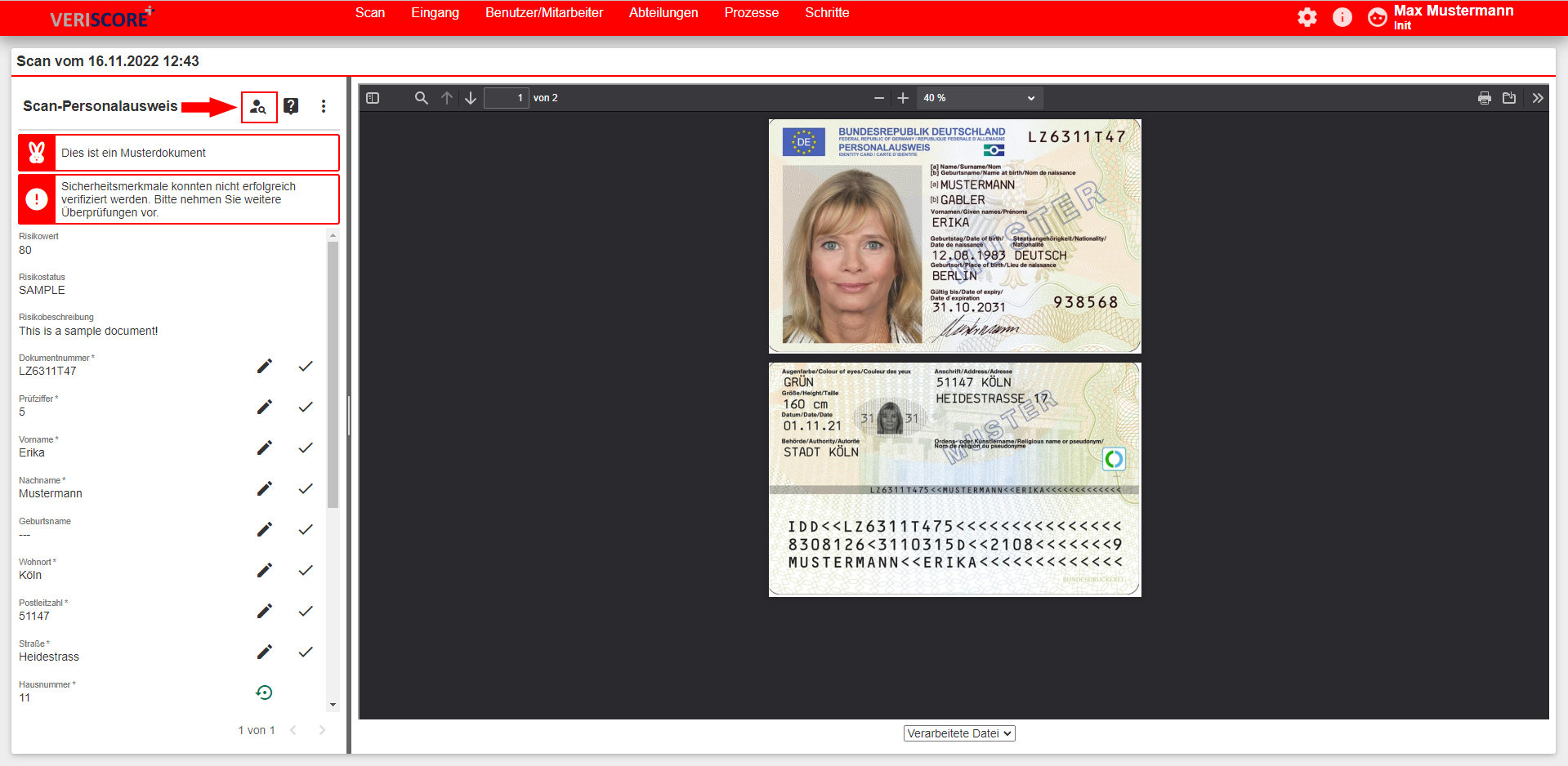
Sobald alle Datenfelder mit einem grünen Haken versehen sind, kann der Prozess per Klick auf das Symbol Personensuche am oberen Rand des Formulars fortgesetzt werden.
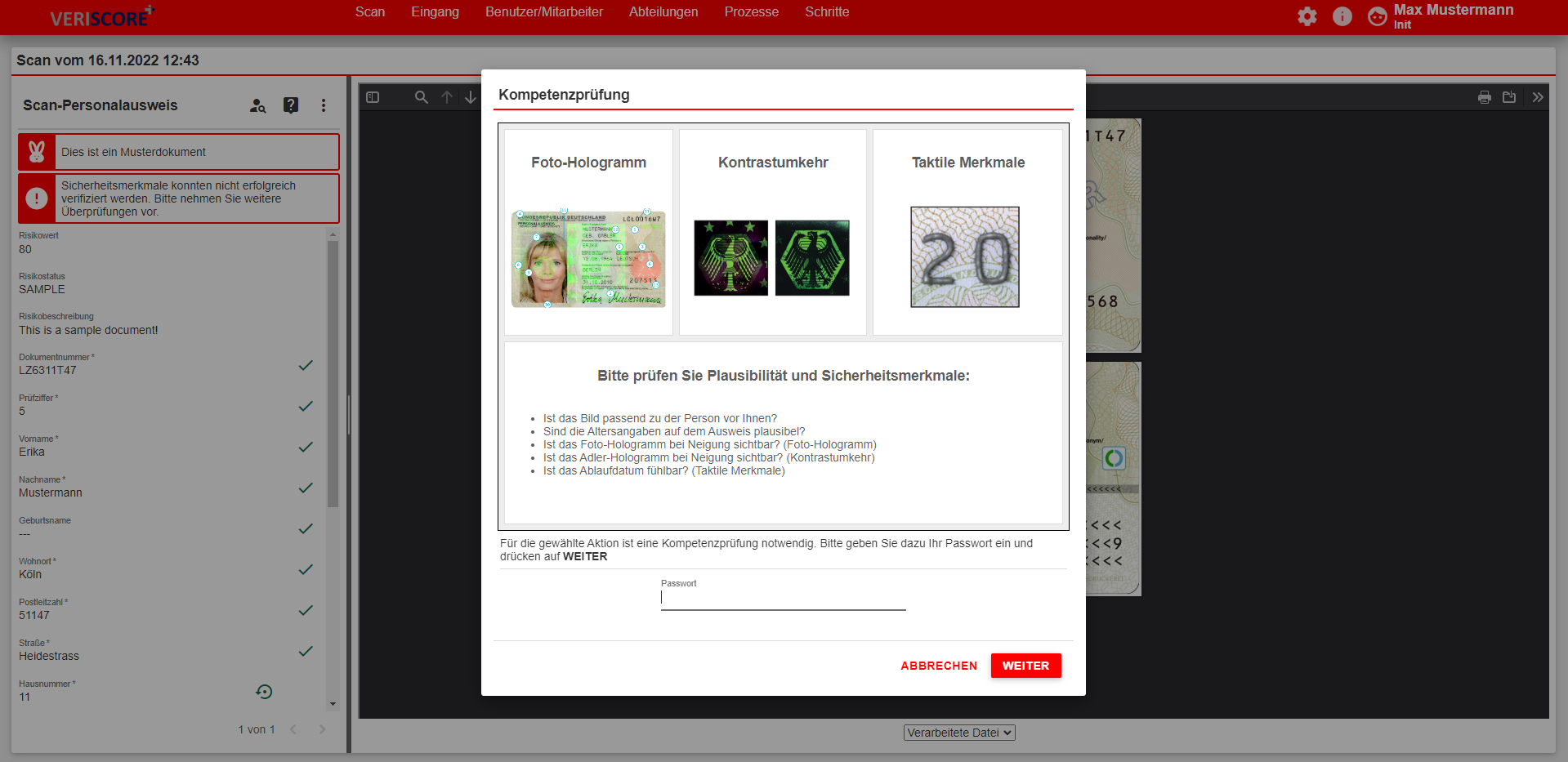
Nun wird ein Hinweis zur manuellen Prüfung genereller und ggf. spezifischer Sicherheitsmerkmale des Ausweisdokumentes angezeigt.
Die Aufforderung zur erneuten Eingabe des Passwortes zur Kompetenzprüfung bestätigt - gleich einer elektronischen Unterschrift -, daß Sie die vorgeschlagenen Prüfungen vorgenommen haben. Durch Klick auf “Weiter” wird der Prozess fortgesetzt.
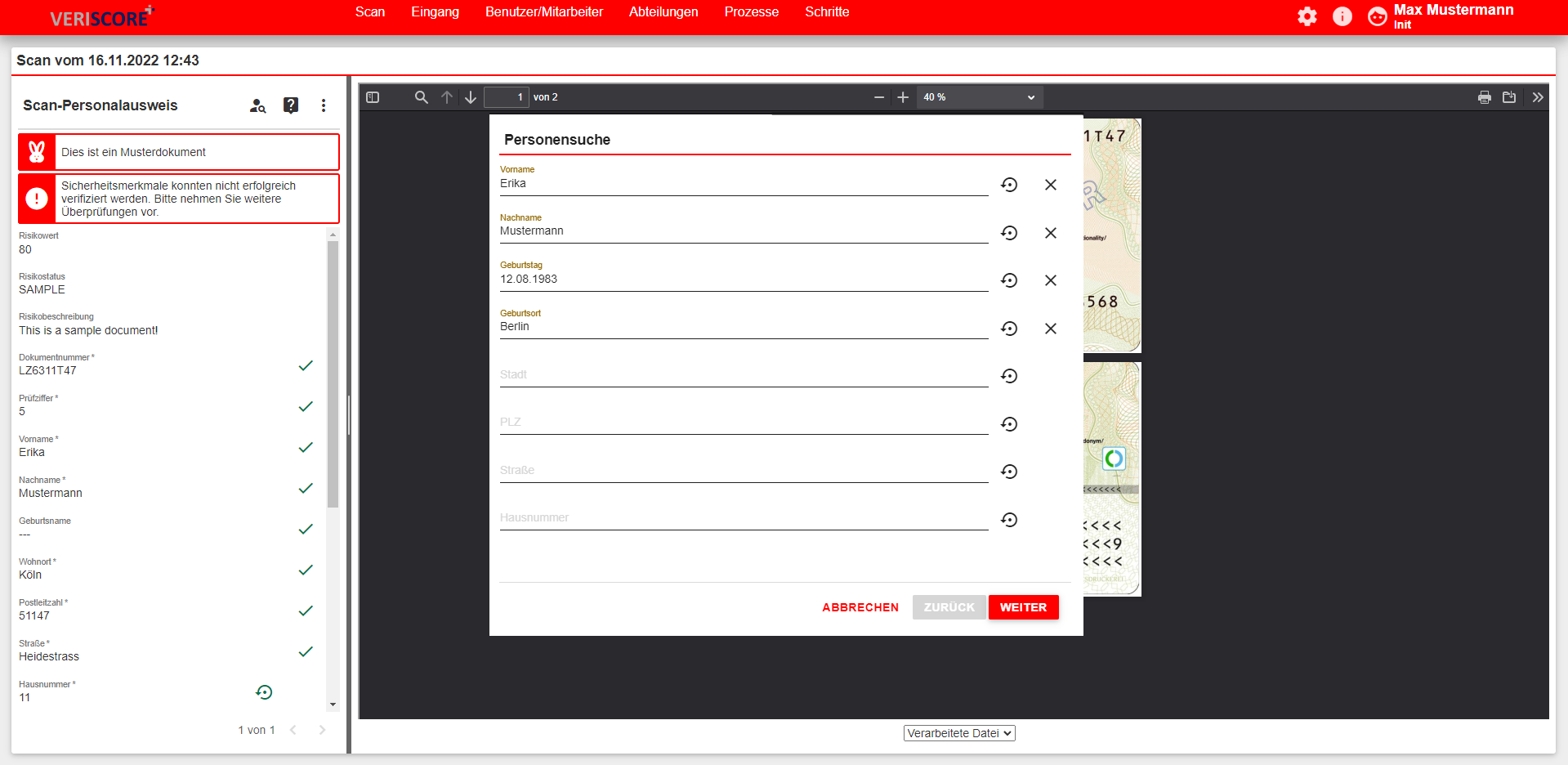
Es werden die in VERISCORE erfassten Daten als “Vorschlag” angezeigt, welche in die Personensuche übernommen werden können. Diese Daten können durch einen Klick auf des X-Symbol ausgeschaltet, oder durch einen Klick auf Verändern-Symbol angepasst werden. Wählen Sie hier entsprechend aus, welche Daten in der Personensuche relevant sein sollen.
In VERISCORE werden grundsätzlich die Daten angezeigt, die im jeweiligen Ausweisdokument tatsächlich erfasst sind und ausgelesen werden. Falls diese Daten seitens OSPlus reglementiert sind, müssen diese vom Anwender vor der Übernahme in OSPlus in VERISCORE entsprechend angepasst werden. Begründung: VERISCORE kann und soll nicht automatisch entscheiden, welche Daten im Falle einer notwendigen Verkürzung / Abkürzung oder sonstigen fachlich gebotenen Anpassung der Daten richtig sind. Falls die Übernahme der Daten aus VERISCORE in OSPlus eine Fehlermeldung generiert, wird diese an VERISCORE zurüchgegeben und der Anwender entsprechend informiert.
Hier sind nachfolgende Varianten zu unterscheiden:
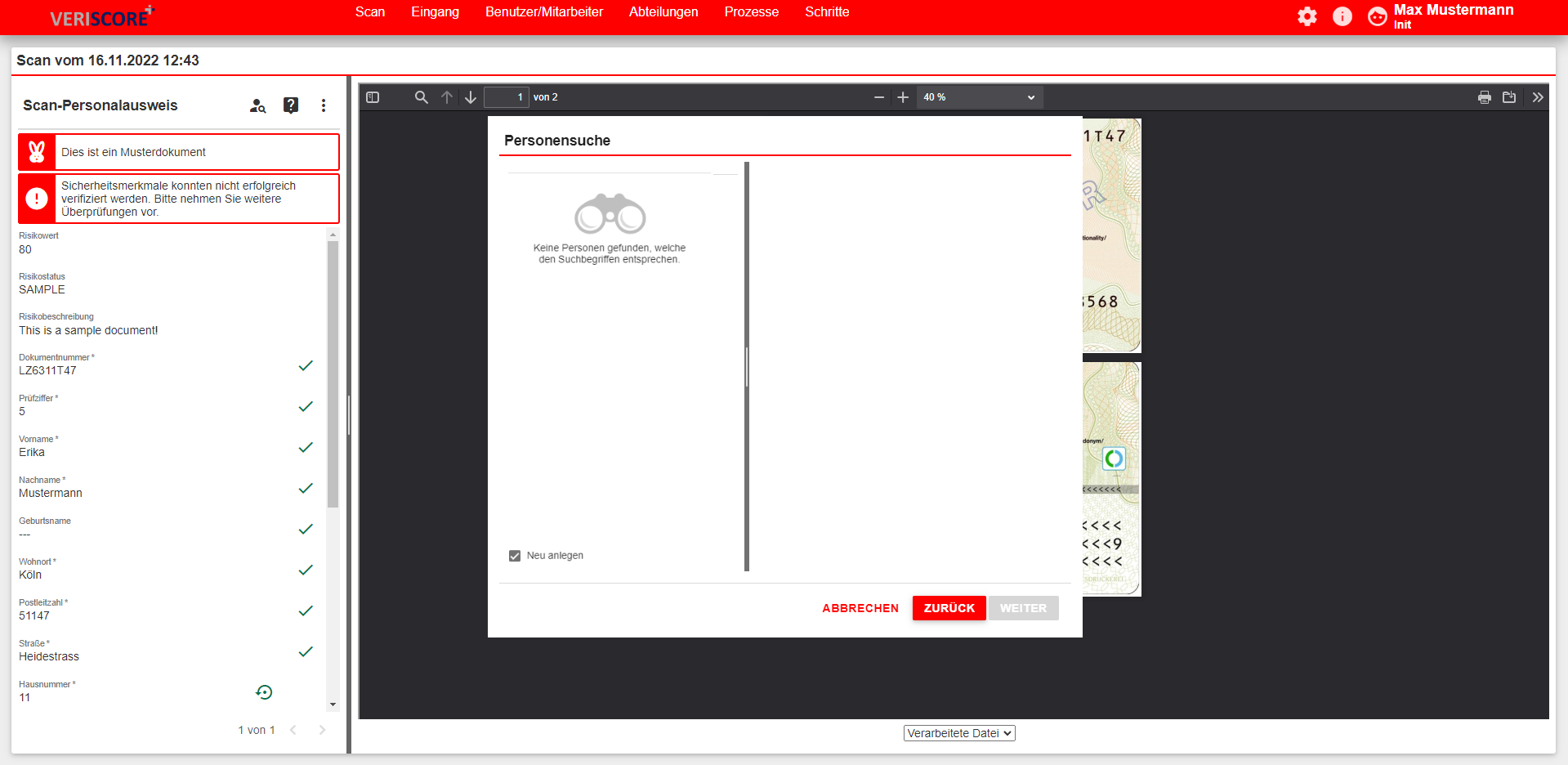
keine Anzeige von Bestandskunden Im Rahmen des gewählten Datensatzes wurde(n) in OSPlus keine entsprechenden Bestandkunde(n) gefunden. Bitte starten Sie durch einen Klick im Feld Neu anlegen die Personenneuanlage in OSPlus.
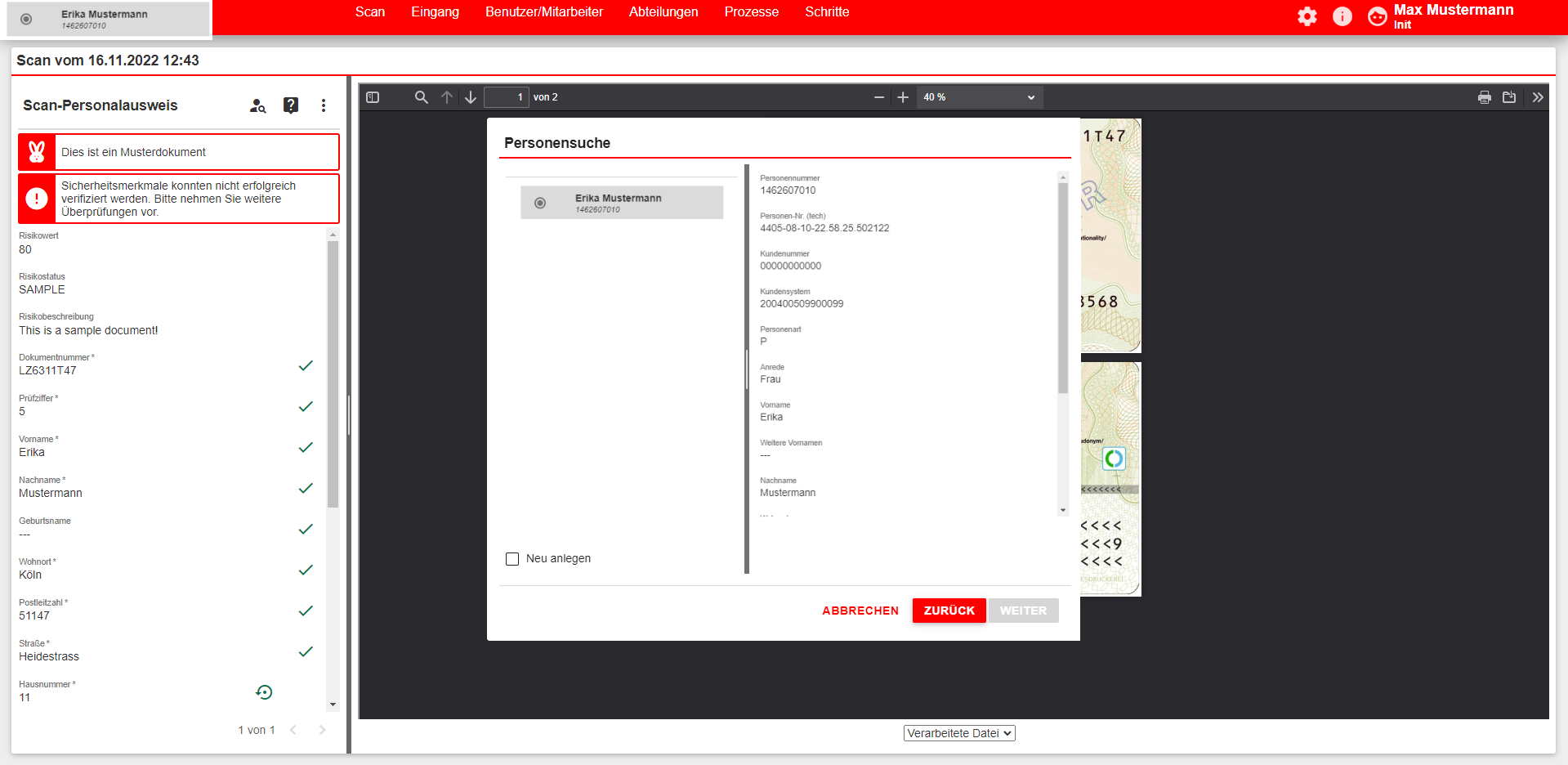
Anzeige von einem, oder mehreren Bestandskunden Im Rahmen des gewählten Datensatzes wurde(n) in OSPlus ein, oder mehere Datensätze von Bestandskunden gefunden.
Bitte wählen Sie den zum vorliegenden Ausweisdokument passenden Datensatz aus und klicken Sie auf WEITER
Bei bestehenden Personen wird in OSPlus ein neues Legitimationsobjekt angelegt, d.h. es werden die Legitimationsdaten zur Historie der vorhergehenden Legitimationsvorgänge hinzugefügt.
Beachten Sie etwaige Institutsinterne Vorgaben und Prozesse bei Namensänderungen.
Beachten Sie ferner die Sonderfälle bei Änderungen von Geburtstagen oder Geschlecht. Auf deutschen Personalausweisen wird kein Geschlecht mehr ausgewiesen.
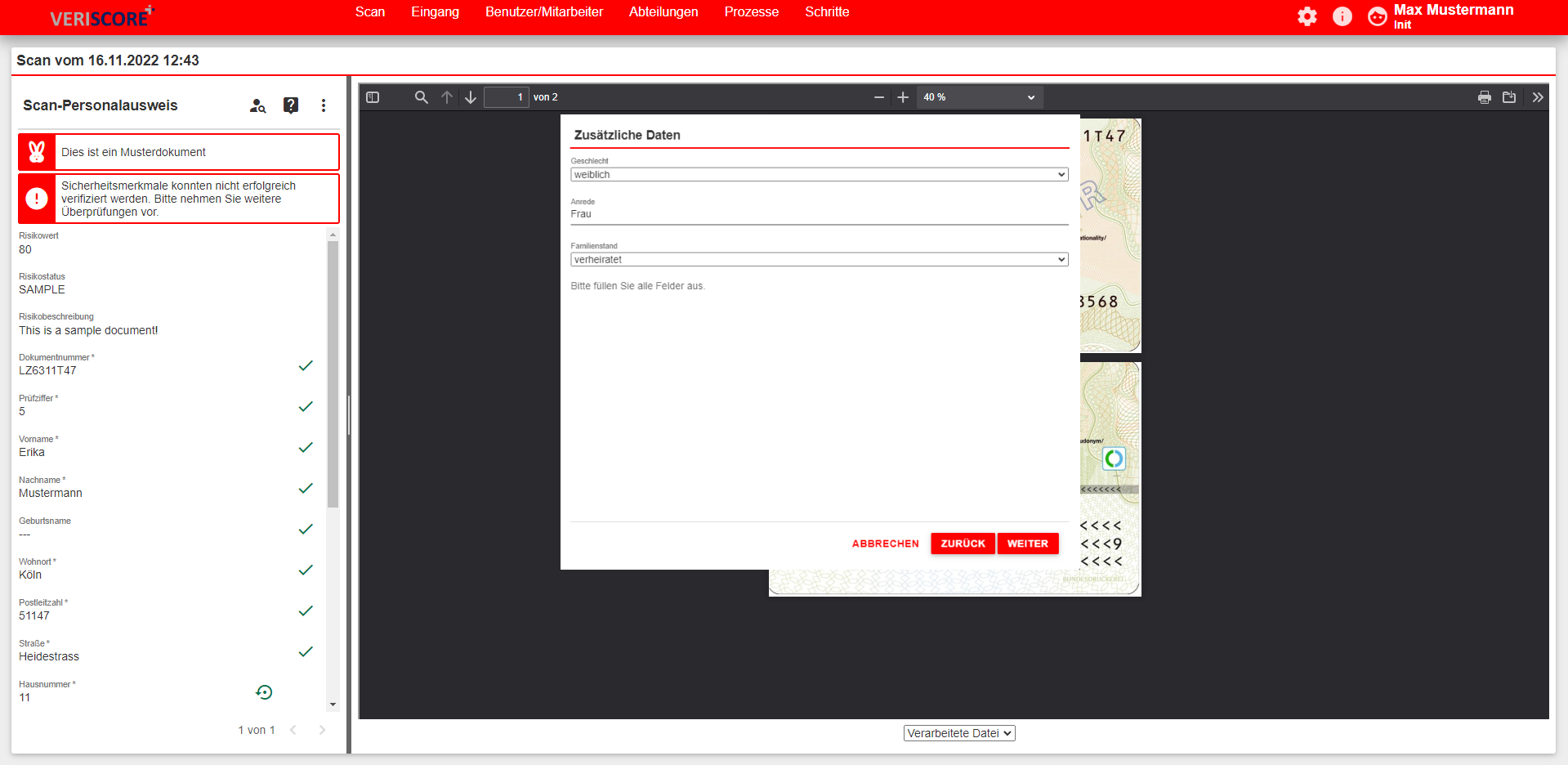
In diesem Schritt wird der Anwender zur Angabe zusätzlicher in OSPlus notwendiger Personendaten aufgefordert.
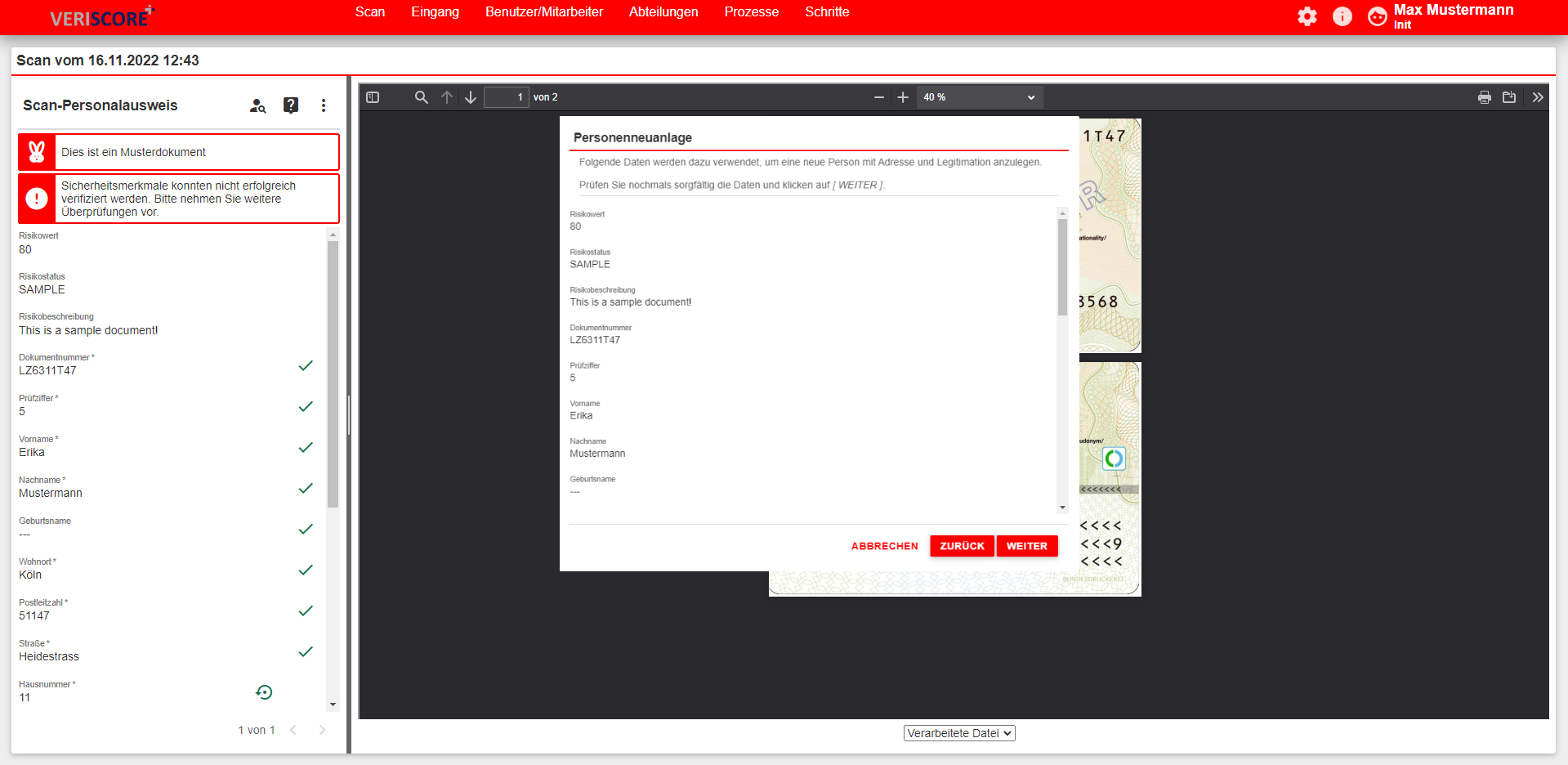
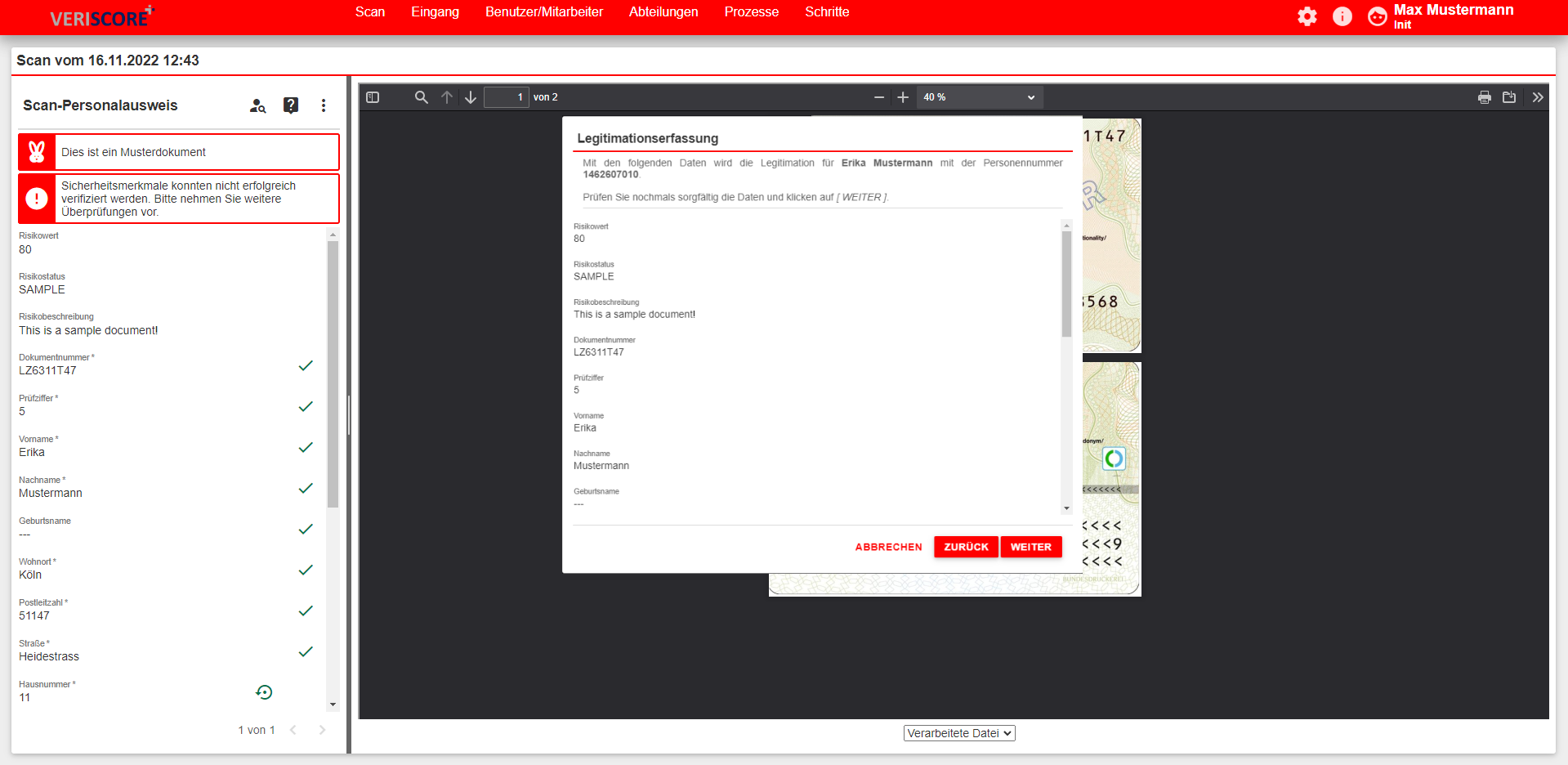
Abschließend wird je nach ausgewählten Schritt zur Personenneuanlage bzw. der Legitimationserfassung bei einer bereits vorhandenen Person, eine Übersicht aller Personendaten angezeigt.
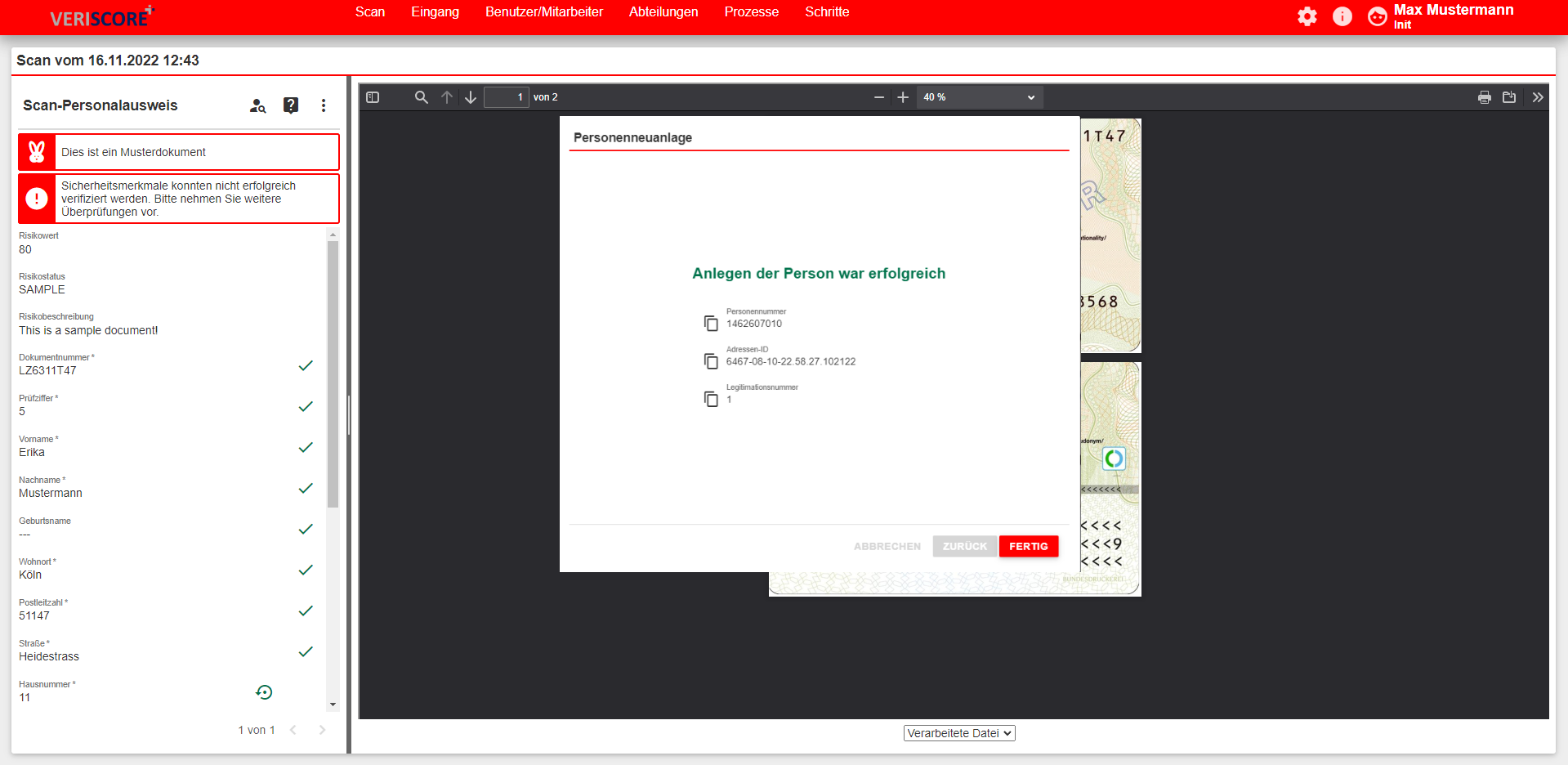
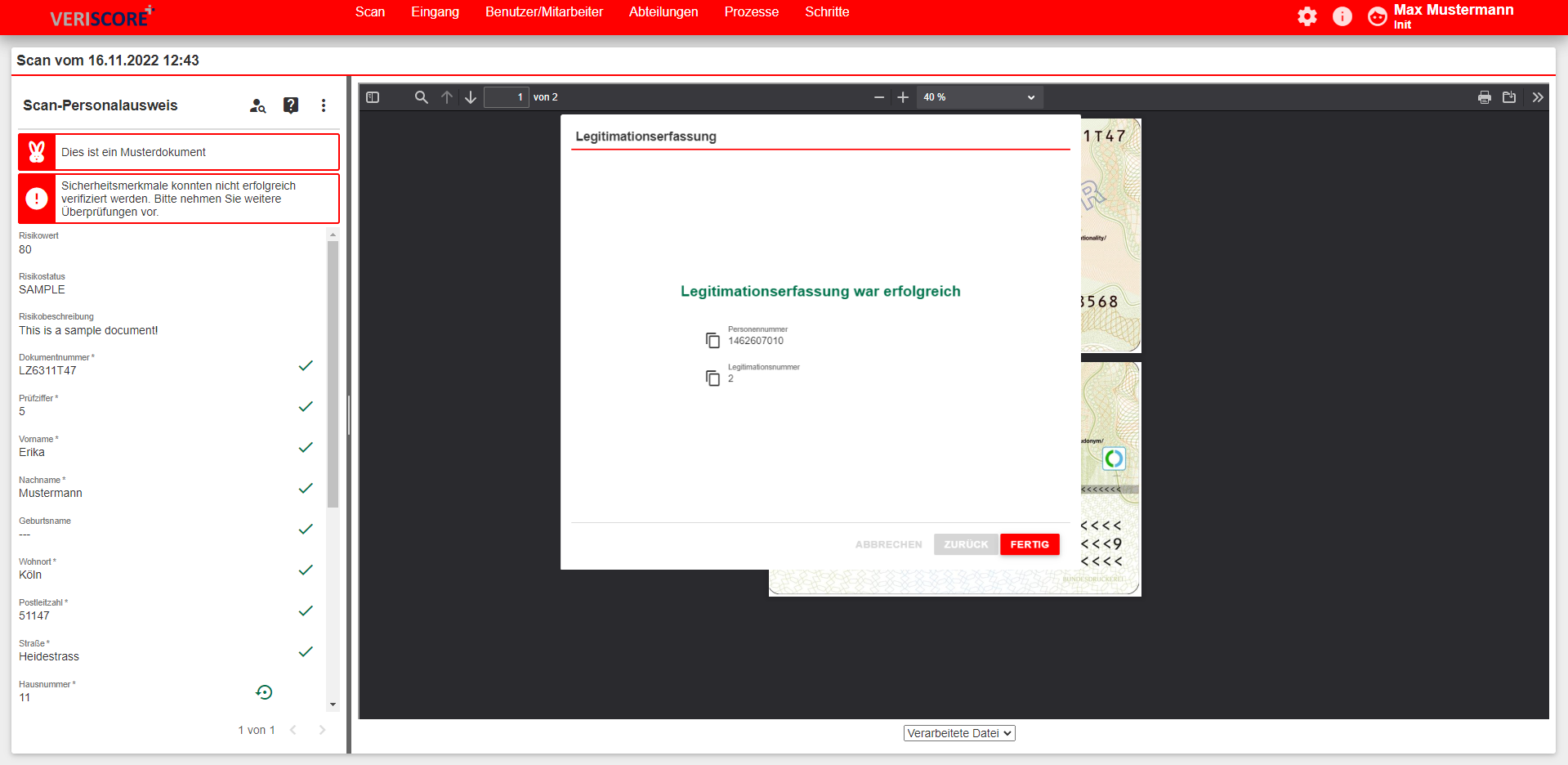
War die Personenneuanlage bzw. die Legitimationserfassung erfolgreich, so wird dies hier dargestellt.
Neuverarbeitung von Scans
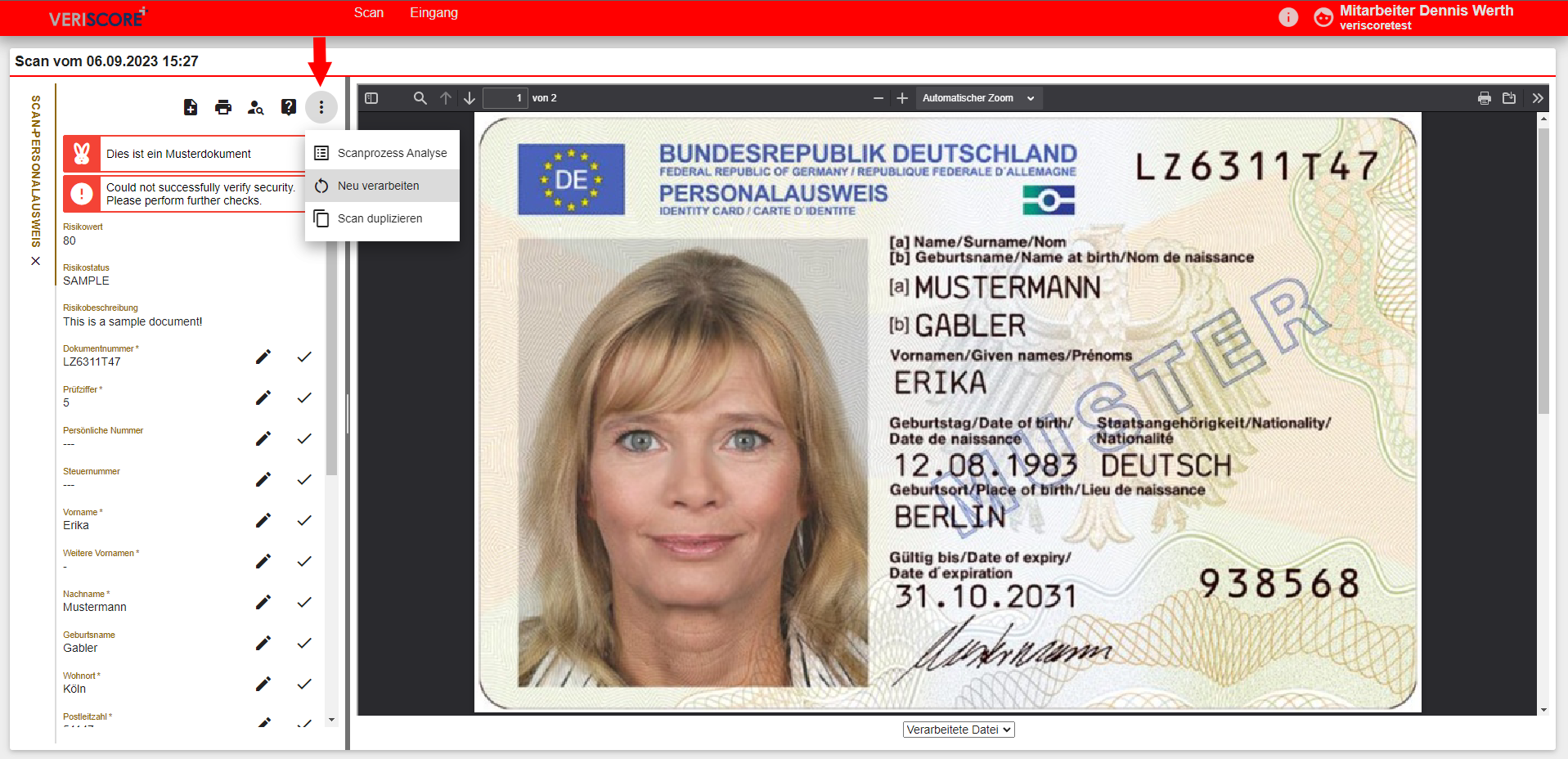
Scans können auch ohne neuen Upload der Bilddateien erneut verarbeitet werden. Hierzu kann in der Detailanischt des Scans die Neuverarbeitung eines bereits erfolgten Scans angestoßen werden: