Prozess Schritte
Dieses Kapitel beschreibt alle im Rahmen des VERISCORE notwendigen Prozessschritte. Angefangen beim Scan des Legitimationsdokumentes, über die Verarbeitung im VERISCORE WebCenter, bis hin zur Archivierung im ZDA (Zentrales Dokumentenarchiv).
Der komplette VERISCORE Prozess im WebCenter
1. Scannen des Legitimationsdokumentes
Führen Sie wie im Abschnitt “Scannen der Legitimationsdokumente” beschrieben den Scan des jeweiligen Dokumentes durch. Bitte beachten Sie die aufgeführten Hinweise zur Platzierung des Dokumentes auf dem Scannerglas.
2. Bearbeiten des Scans im Eingangsbereich
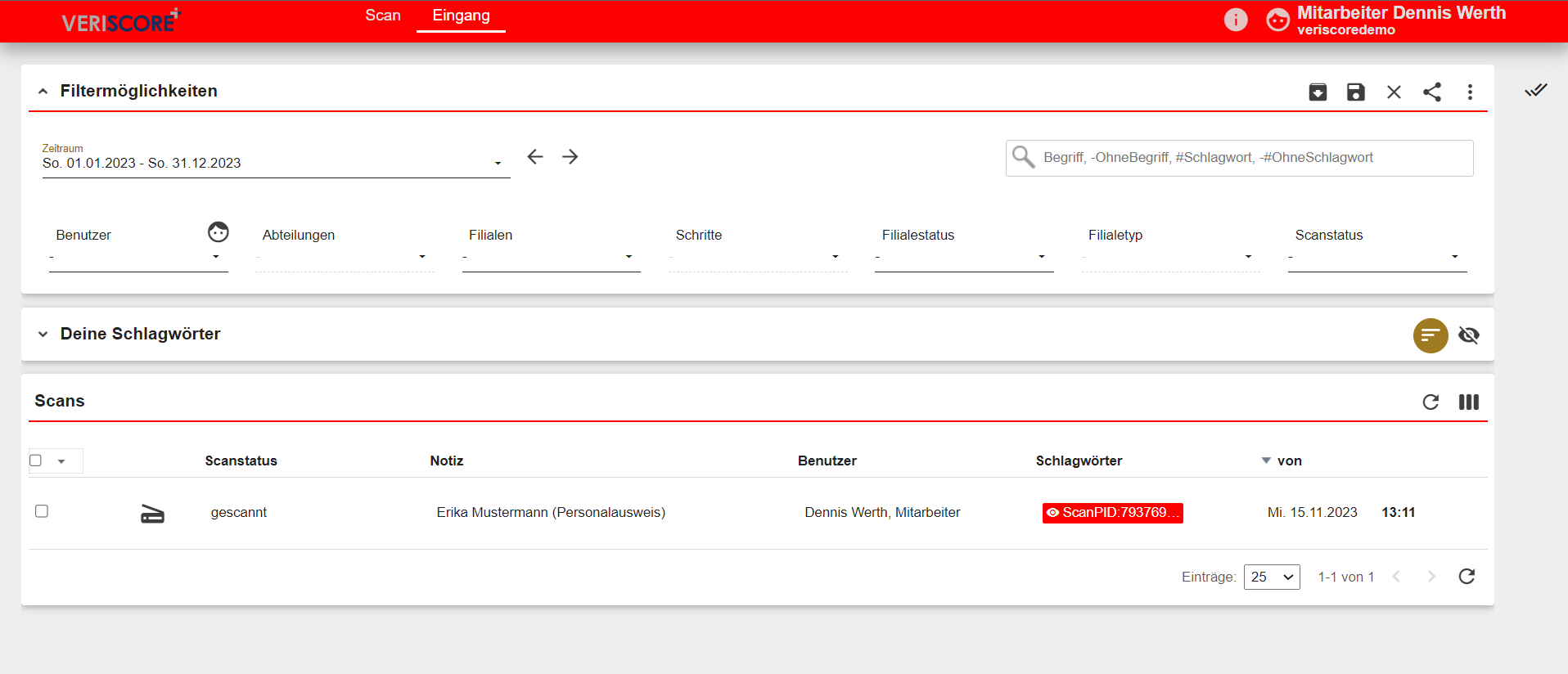
Nach erfolgreicher Verarbeitung des Scans durch VERISCORE, wird dieser im Eingang des WebCenters angezeigt. Der Scan hat nun den Status “gescannt” und kann zur weiteren Verarbeitung aufgerufen werden.
3. Aufrufen der Detailseite des Scans
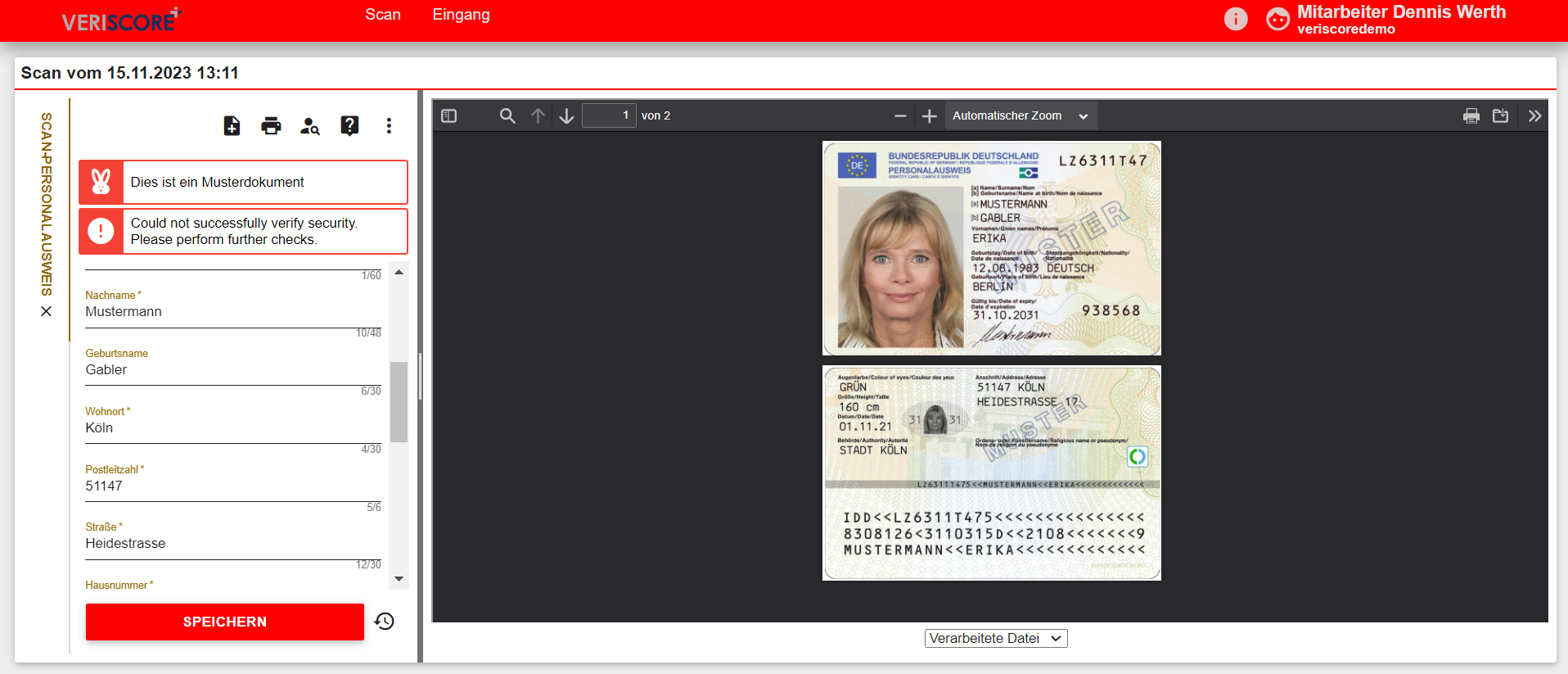
Mit einem Klick auf das Scannersymbol wird die Detailseite des Scans geöffnet. Auf der linken Seite sehen Sie alle von der OCR ausgelesenen Daten. Auf der rechten Seite sehen Sie den Scan der Vorder- und Rückseite des Dokuments.
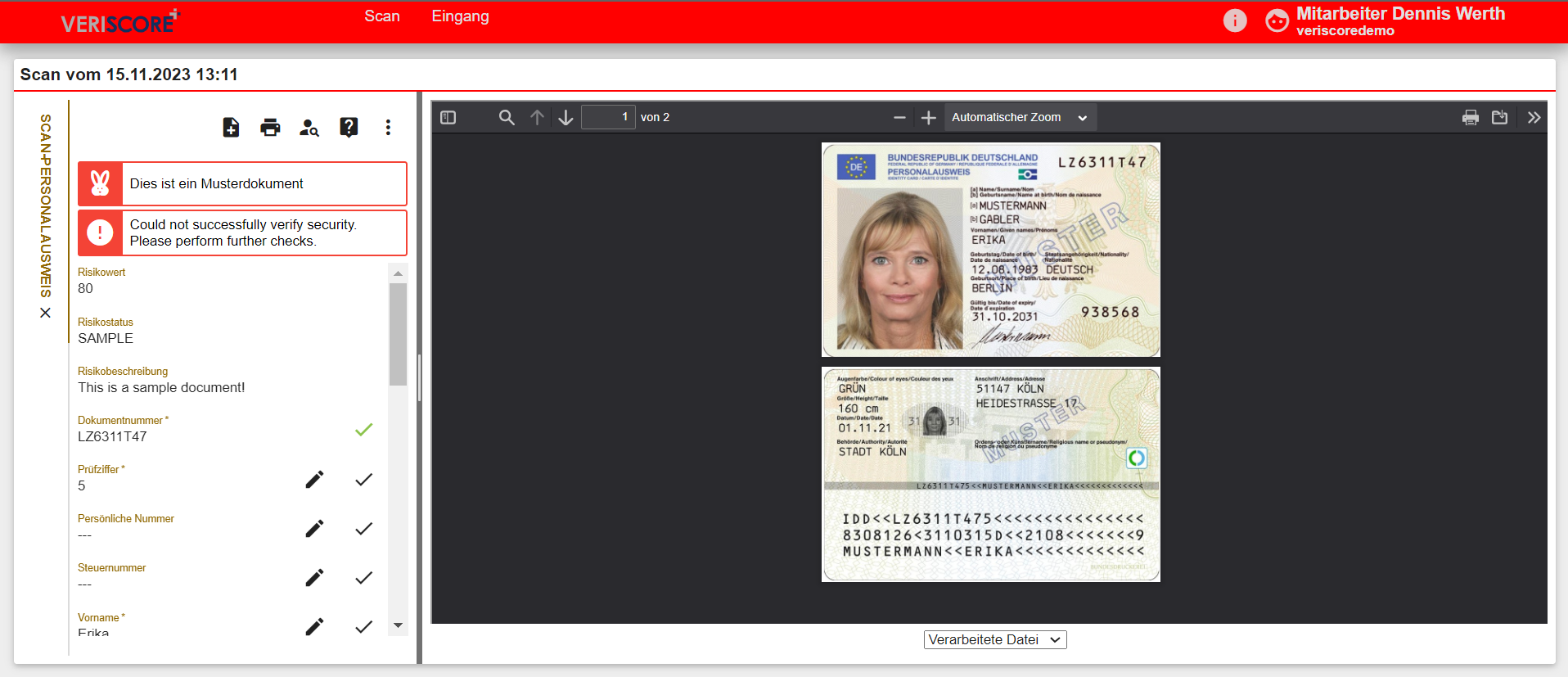
Überprüfen Sie die ausgelesenen Daten auf Übereinstimmung mit dem Ihnen vorliegenden Dokument.
Korrektur von Datenfeldern
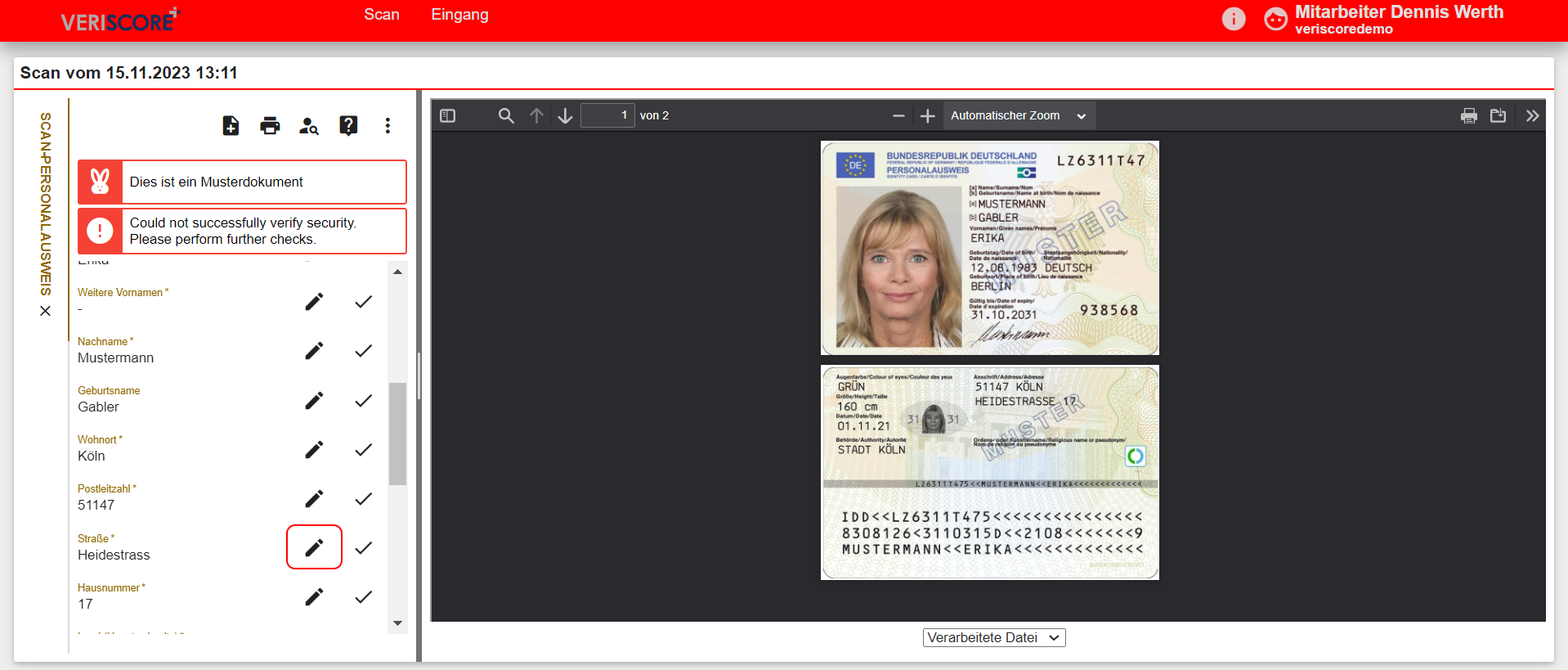
VERISCORE erzielt im OCR-Verfahren Auslesequoten von deutlich über 90%. Sollten dennoch einmal geringfügige Auslesefehler vorliegen, können Sie diese durch bearbeiten des jeweiligen Feldes korrigieren. Je nach der von Ihrem Institut voreingestellten Variante der Datenfeldprüfung, muss entweder jedes Feld einzeln abgehakt werden, oder alle Felder mit einem einzelnen Klick bestätigt werden. Nachfolgend werden beide Varianten zur Bearbeitung gezeigt:
Klicken Sie auf das Stiftsymbol neben dem jeweiligen Datenfeld. (Einzelfeldprüfung)
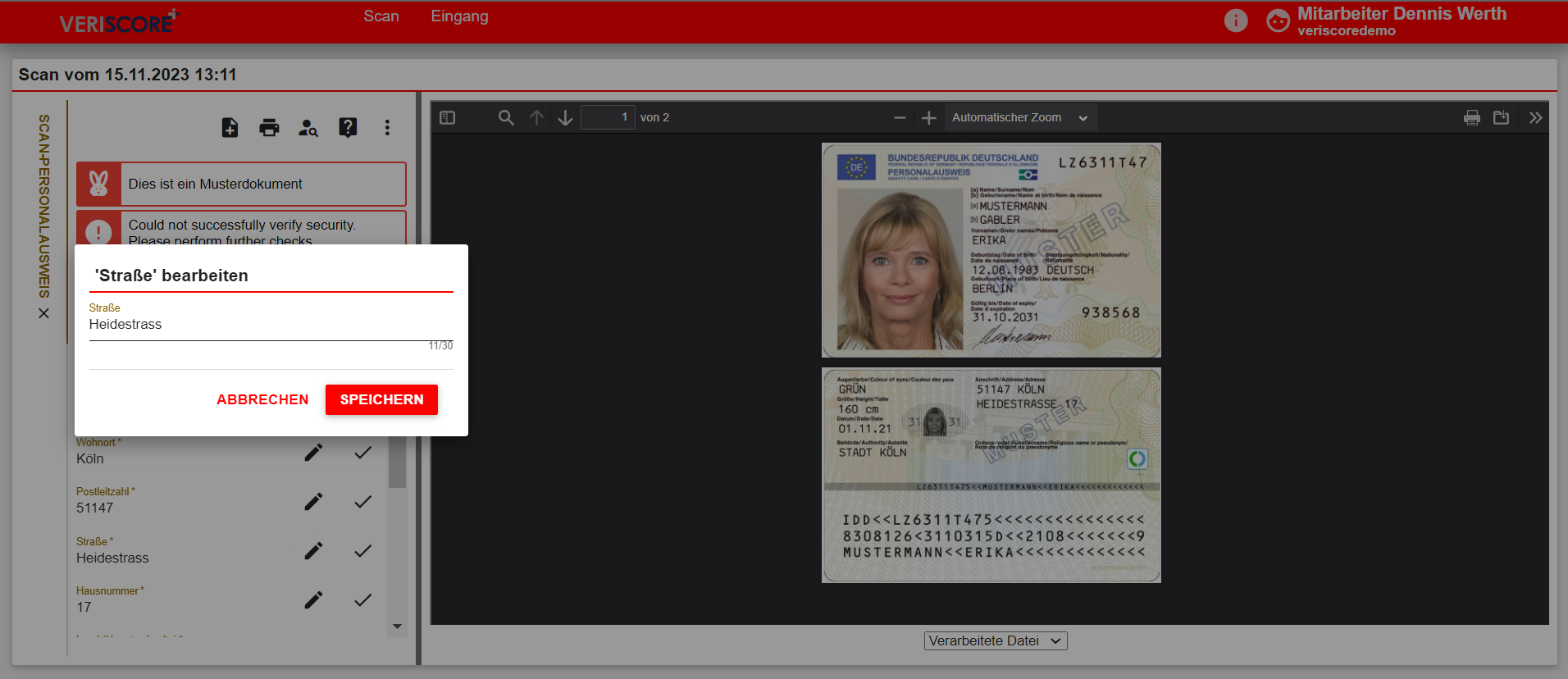
Klicken Sie in das jeweilige Datenfeld und korrigieren Sie den Eintrag. Klicken Sie anschließend auf “speichern”. (Gesamtbestätigung)
4. Starten der Personensuche
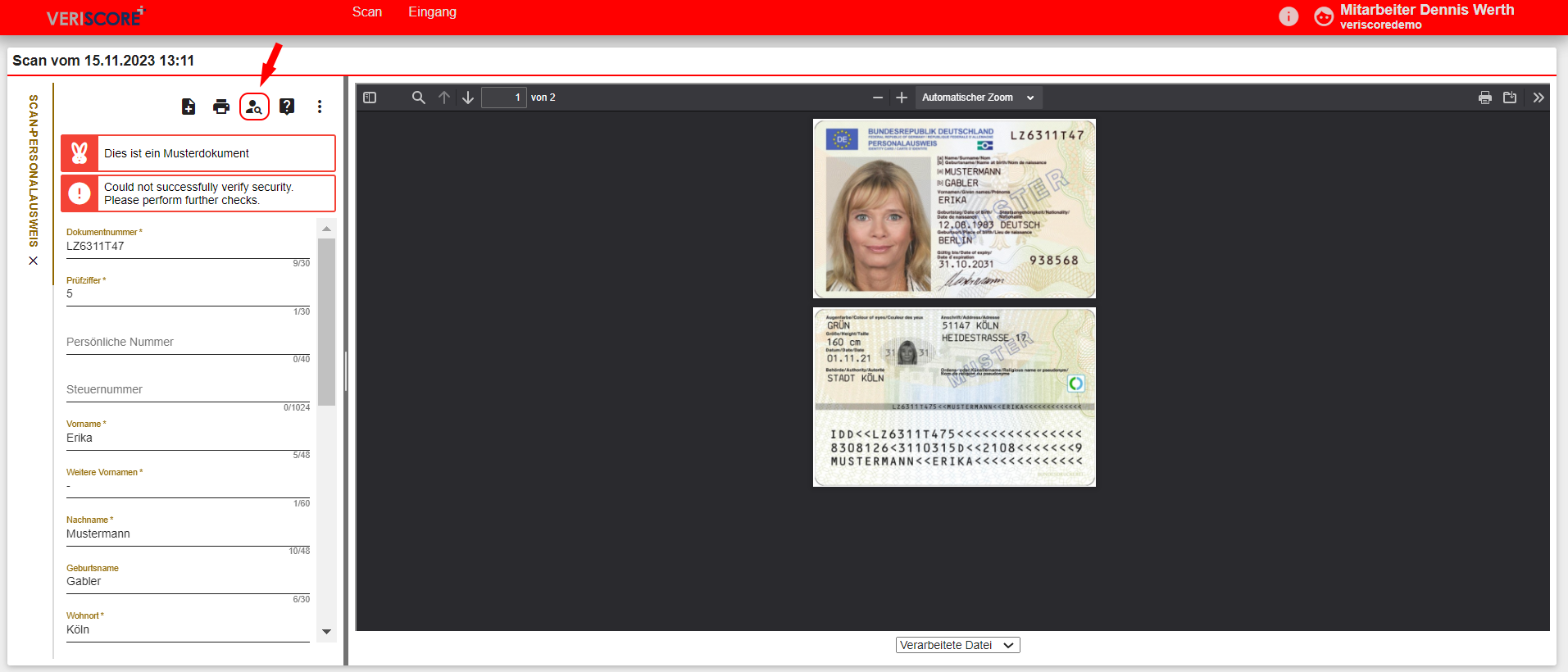
Sobald alle Datenfelder vom Anwender geprüft und bestätigt wurden, kann mit einem Klick auf das Lupensymbol am oberen Rand die Personensuche gestartet werden.
Es erscheint nun das Feld zur Kompetenzprüfung. Dieses Feld enthält dem jeweiligen Legitimationsdokument entsprechend Hinweise, die vom Anwender zu prüfen sind. Im oberen Bereich sind Sicherheitsmerkmale aufgelistet, welche auch von Laien geprüft werden können. Achten Sie auf die angezeigten Hinwese, welche Merkmale zu prüfen sind und achten Sie ebenfalls auf die Hinweise zur Plausibilität.
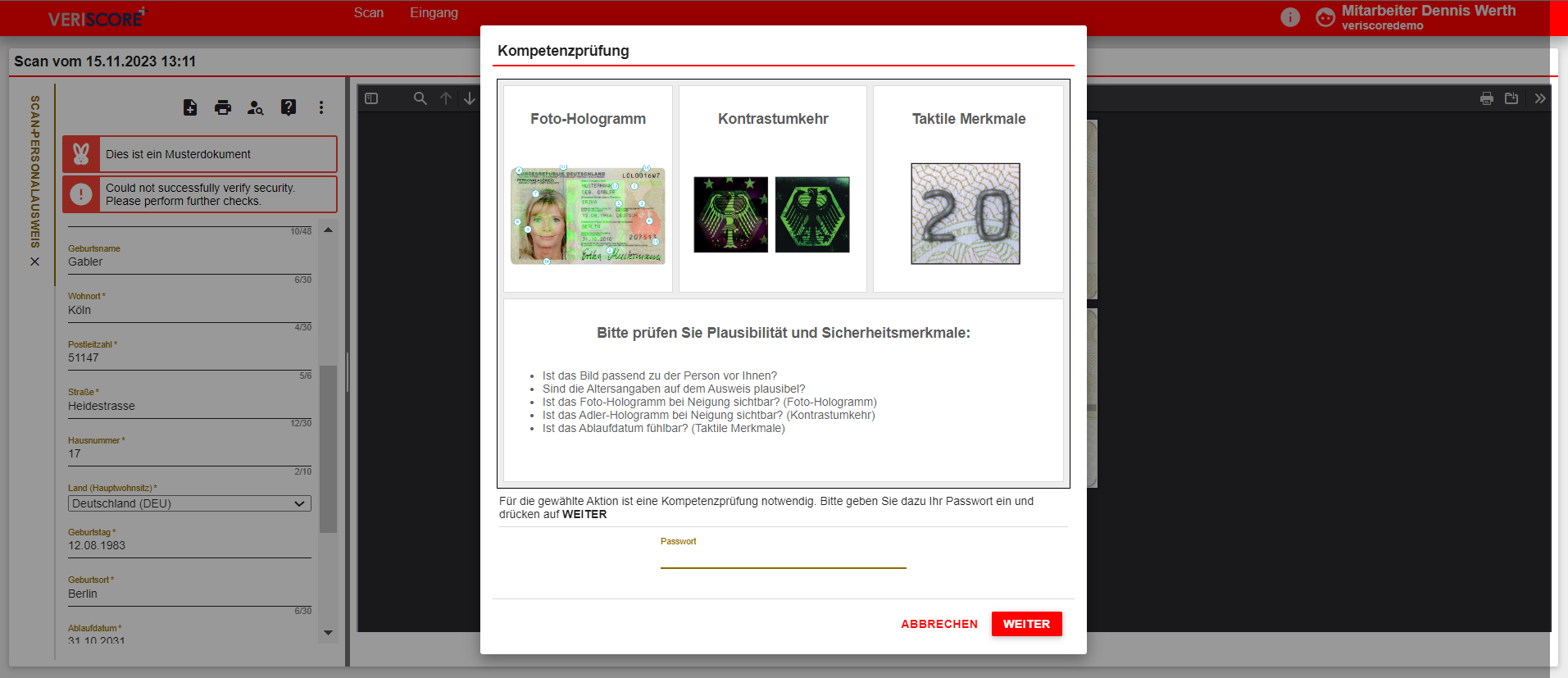
Durch erneute Eingabe Ihres OSP-Passwortes, bestätigen Sie die sachgerechte und sorgfältige Durchführung der Dokumentenprüfung. Diese Bestätigung ist revisionssicher dokumentiert und wird im System nachvollziehbar gespeichert.
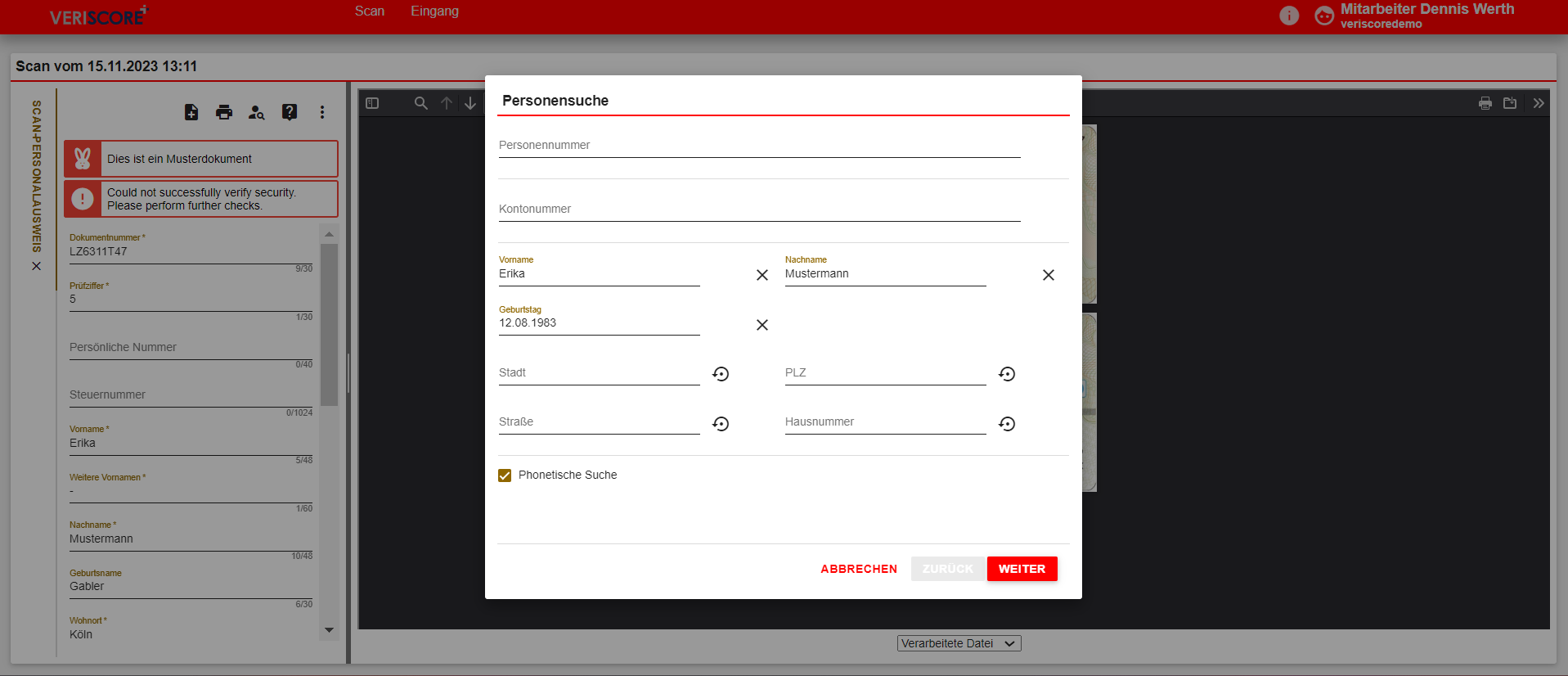
Hier können Sie nach einem Bestandskunden suchen, oder eine neue Person automatisch anlegen. Die neu angelete Person ist automtatisch in OSPlus verfügbar, bzw. die geänderten Bestandsdaten sind sofort in OSPlus sichtbar.
Sie können entweder mit den ausgelesenen Daten eine Suche starten, oder falls es sich um einen Bestandskunden handelt, direkt die Personennummer bzw. die Konotnummer eingeben. Standardmäßig sind die Felder “Vorname”, “Nachname”, und “Geburstag” vorbelegt. Weitere ausgelesene Filter können mit der Schaltfläche neben dem Feld mit einem Klick übernommen werden.
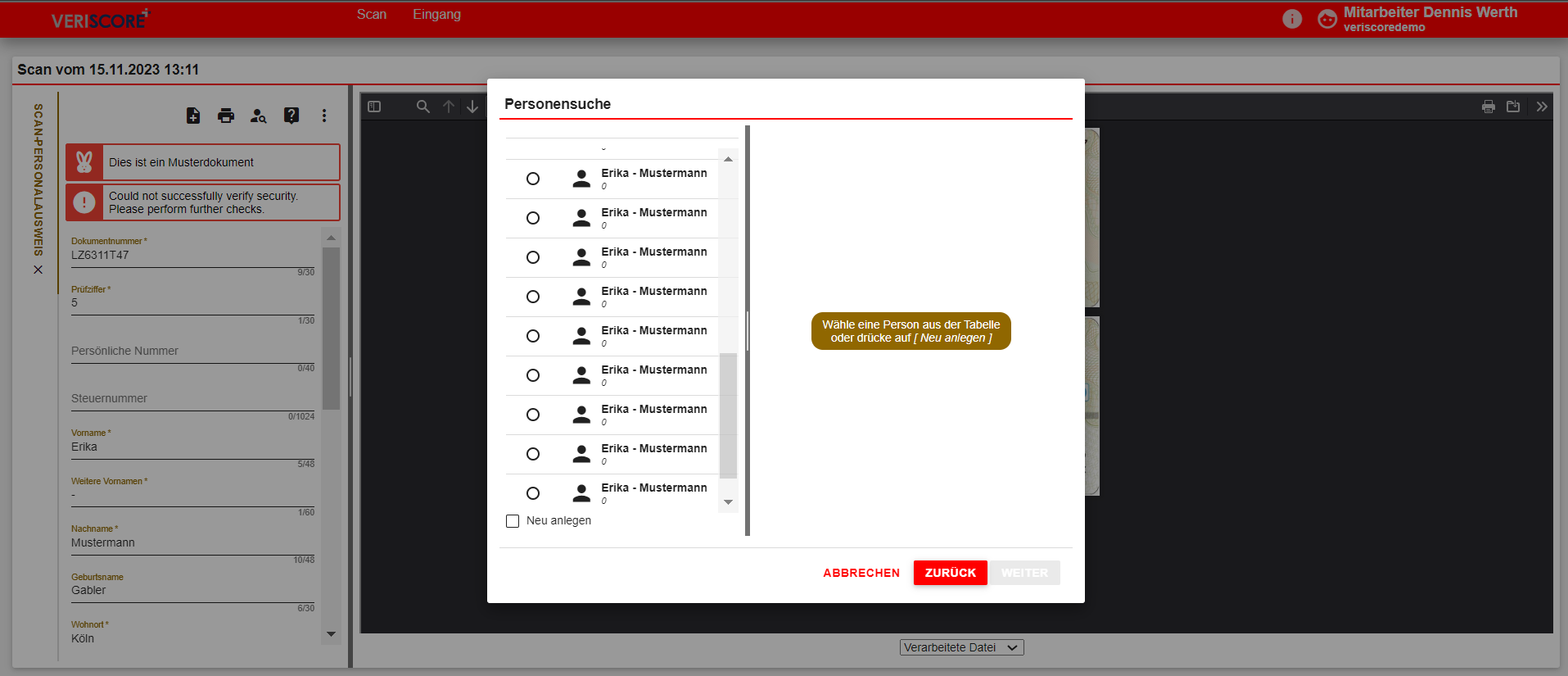
Die Personensuche kann zwei mögliche Ergebnisse liefern:
Anlage eines Neukunden
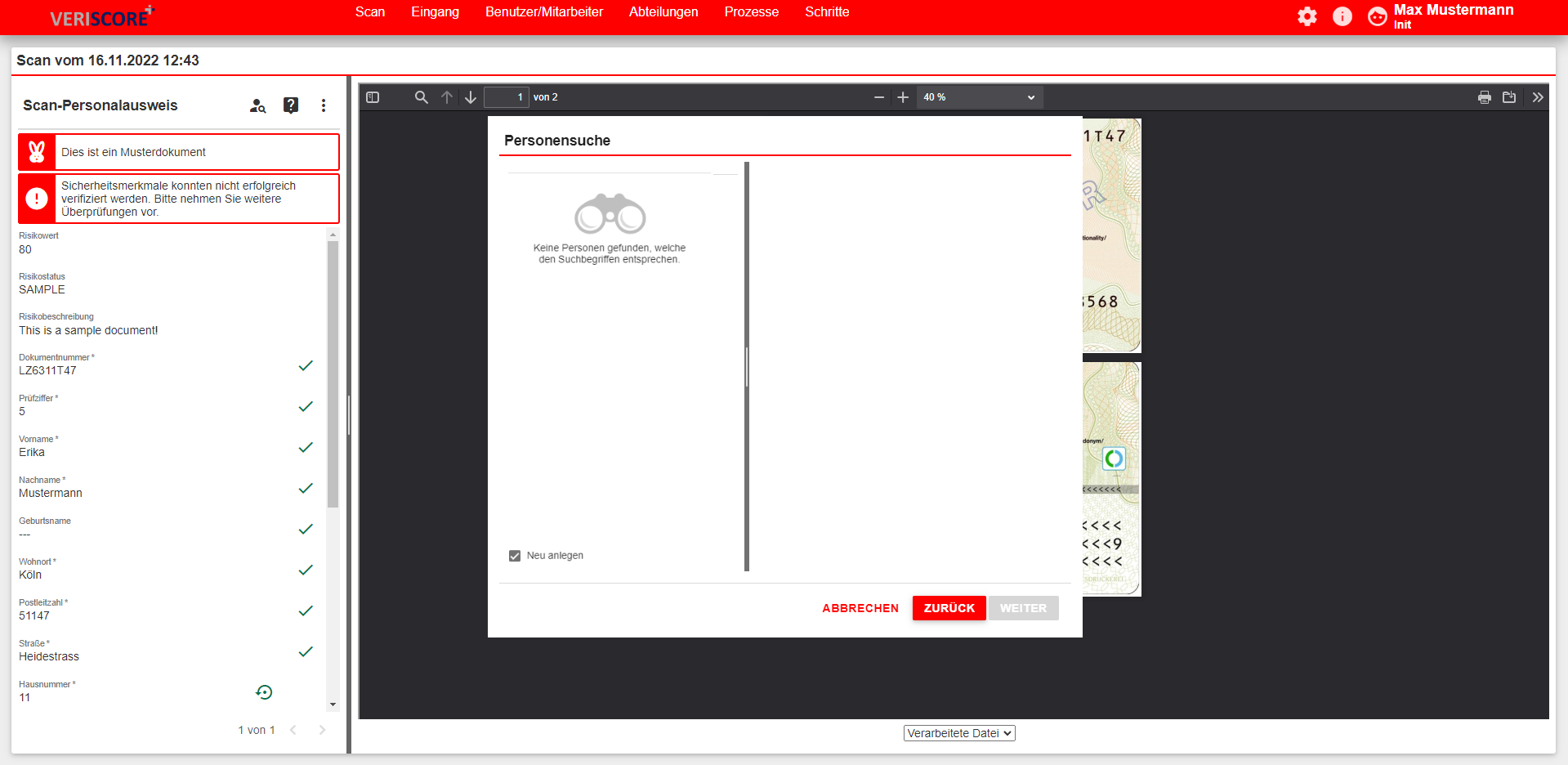
Im Rahmen des gewählten Datensatzes wurde(n) in OSPlus keine entsprechenden Bestandkunde(n) gefunden. Bitte starten Sie durch einen Klick im Feld Neu anlegen die Personenneuanlage in OSPlus.
Bearbeiten eines Bestandskunden
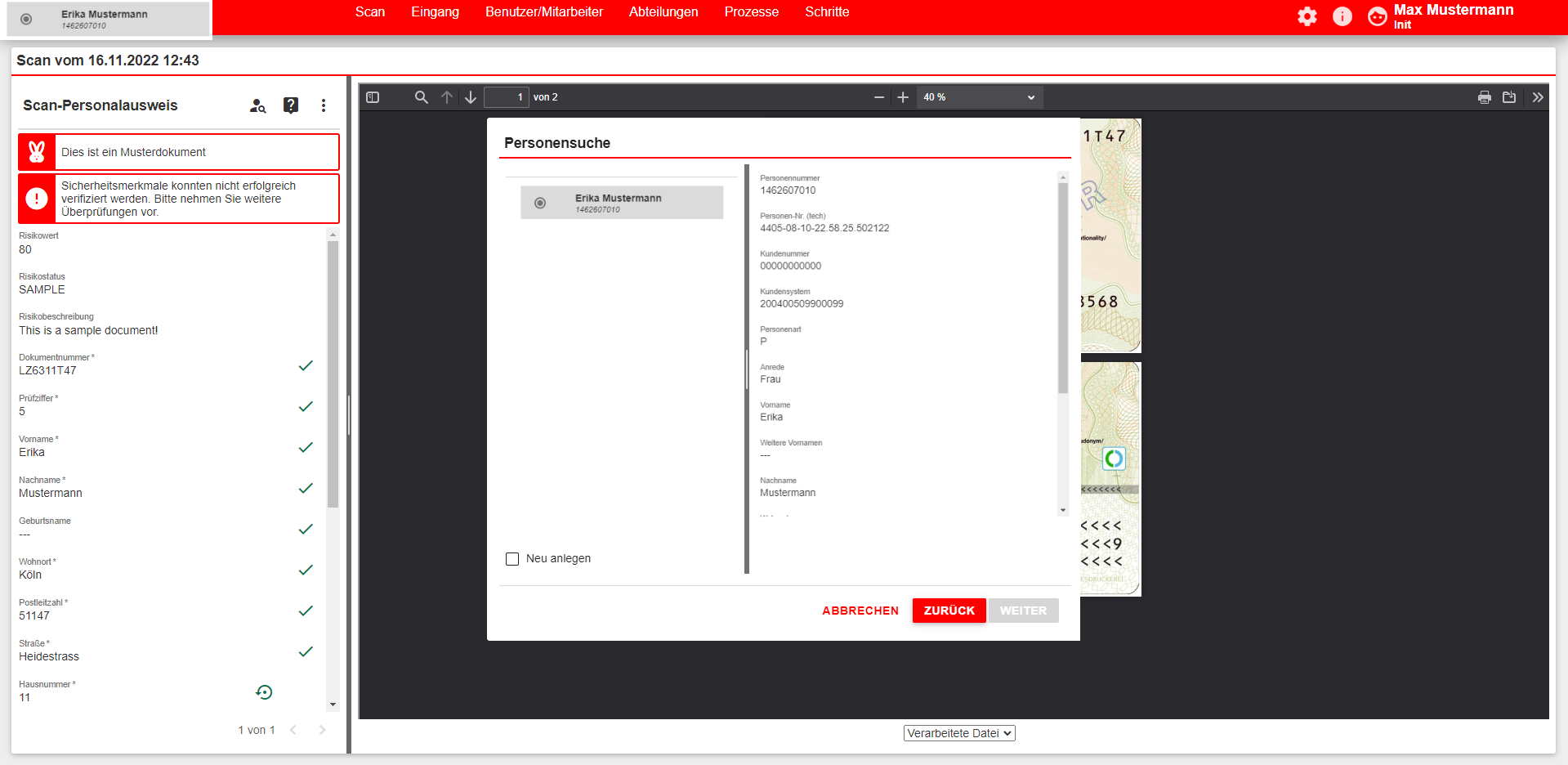
Im Rahmen des gewählten Datensatzes wurde(n) in OSPlus ein, oder mehere Datensätze von Bestandskunden gefunden. Bitte wählen Sie den zum vorliegenden Ausweisdokument passenden Datensatz aus und klicken Sie auf WEITER
Führen Sie gemäß der Beschreibung zur automatischen Neuanlage bzw. der Bearbeitung von Bestandskunden folgende Schritte durch:
“Kundenneuanlage bzw. Bestandskundenbearbeitung”
Nach Abschluss des ausgewählten Prozesses wechseln Sie wieder in den Eingangsbereich.
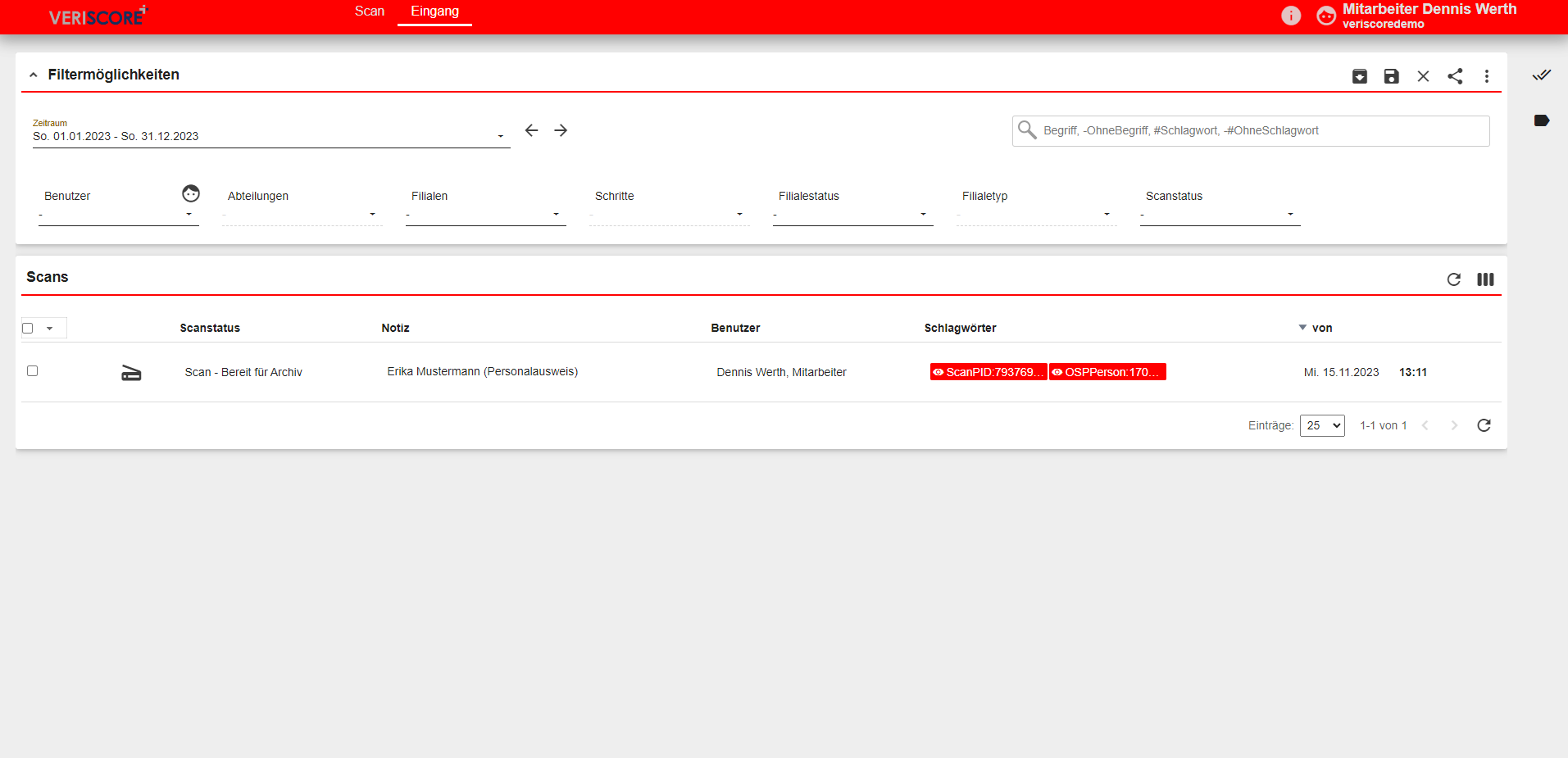
Der Scan hat nun den Status “bereit für Archiv”. Der Scan wartet nun nach fallabschließender Bearbeitung auf die Abholung durch das DMS(Dokumentenmanagement System) zur Weiterleitung an das zentrale Dokumentenarchiv (ZDA).
Für die weitere Verwendung von VERISCORE sind die Anwender angehalten, keine Vorgänge innerhalb des VERISCORE WebCenters zu löschen! Zur Verbesserung der Übersicht nutzen Sie bitte die “Ausblenden” Funktion.