Upload von Scans via Tablet
Upload von Scans via Tablet
Bitte beachten Sie:
In dem Fall, dass das u.g. beschrieben Vorgehen nicht, oder nicht vollständig funktionieren sollte (z.B. die Kamerasteuerung startet nicht), kann dies daran liegen, dass eine entsprechende Freischaltung bei der FI beantragt werden muss. Bitte wenden Sie sich hierzu an unseren Support. Wir stellen Ihnen eine ausgefüllte Ticket-Vorlage für die FI zur Verfügung.
In einem für die FI und Crednet gesicherten Browser können Sie unter folgendem Link auf das VERISCORE WebCenter zugreifen: https://veriscore.c00577.axilaris.crednet.de/webcenter/
Kurzbeschreibung
Loggen Sie sich wie gewohnt mit Ihren VERISCORE Zugangsdaten ein.
- “Scan” oben, links in der Navigation klicken => Dialog öffnet sich:
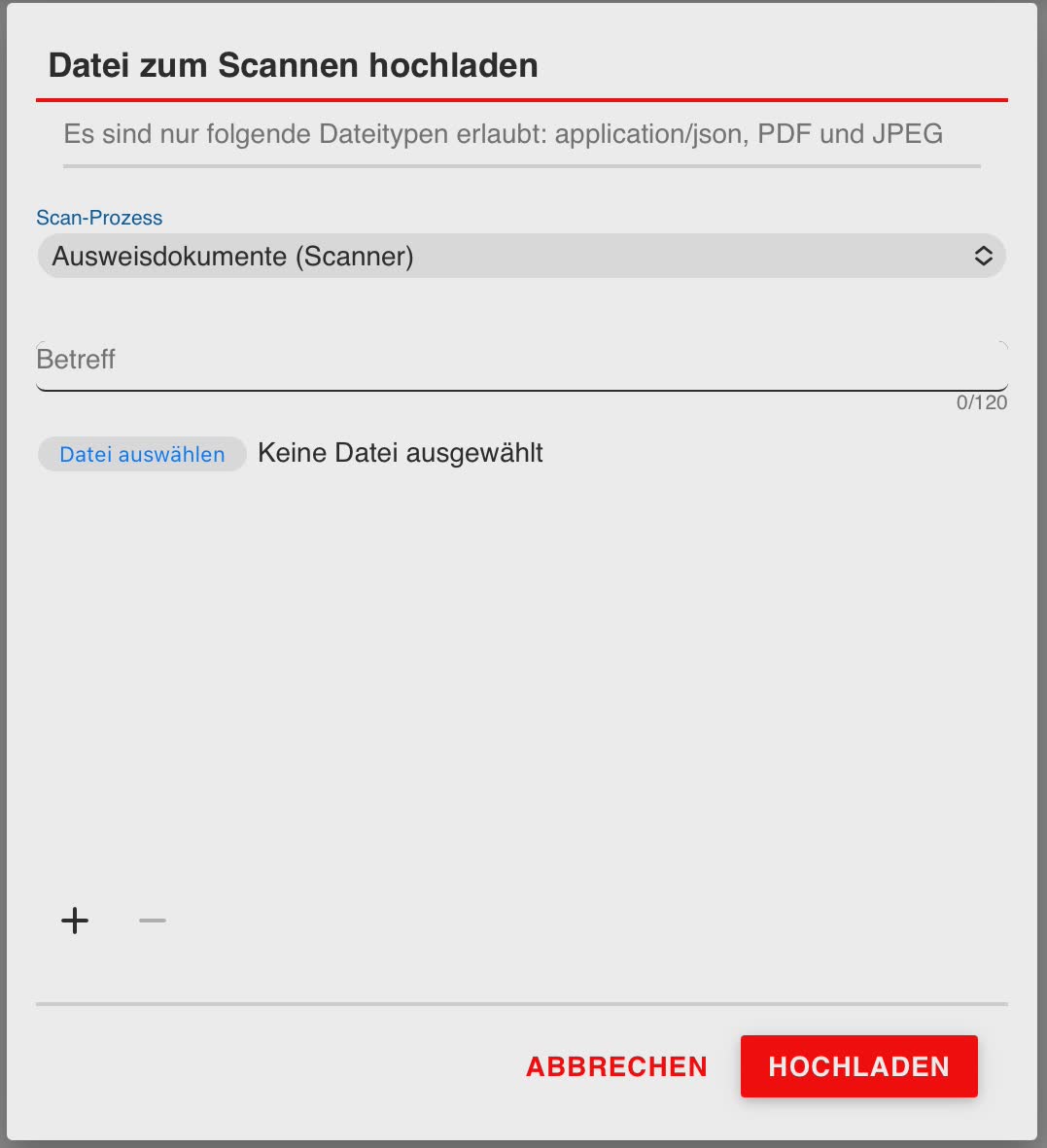
- Zum “Scannen” auf die Schaltfläche “Datei auswählen” klicken. Im scheinenden Menü auf “Foto aufnehmen” klicken (IMG_0280.jpg)
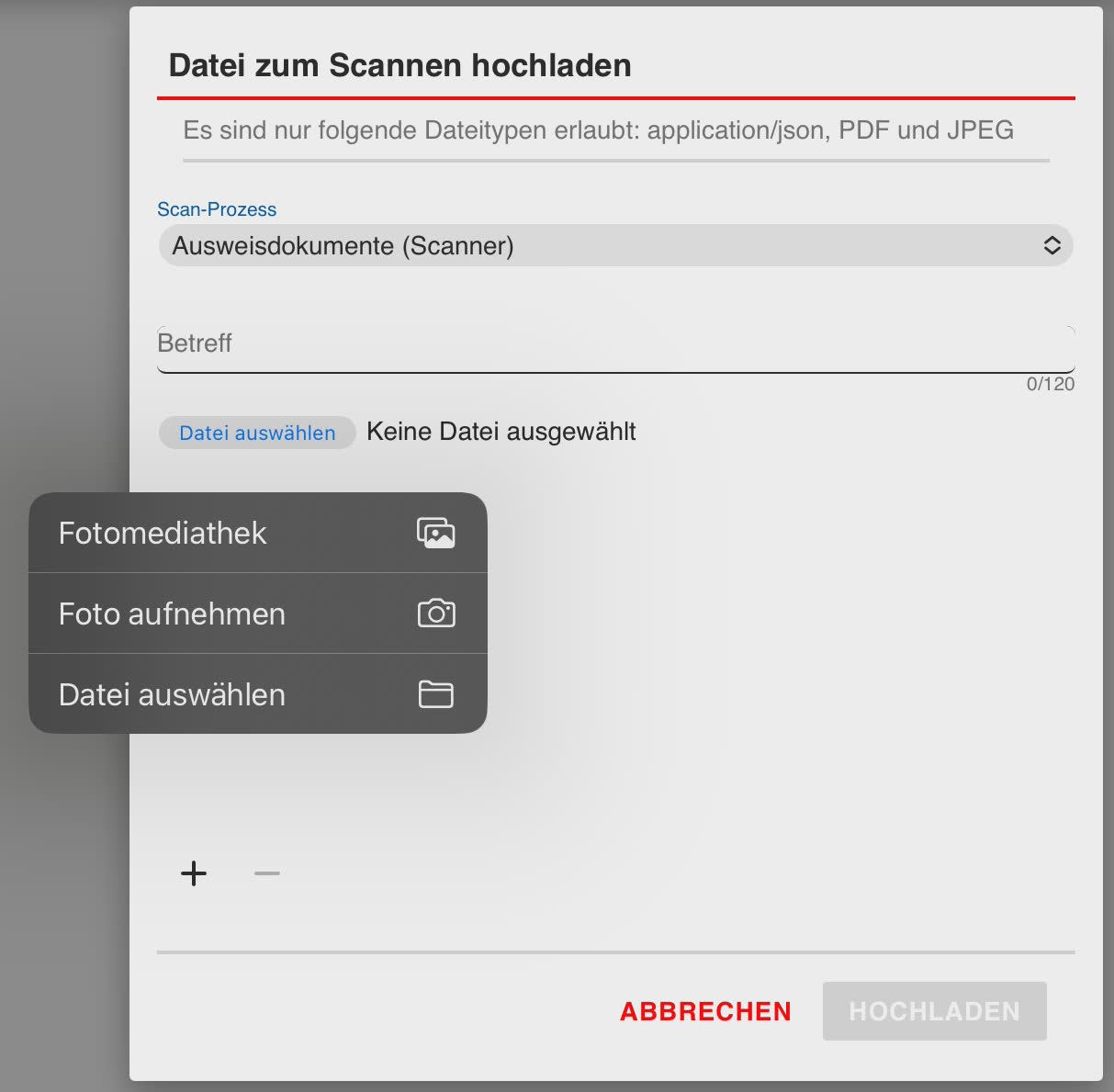
HINWEIS: Einfarbiger, kontrastreicher Hintergrund wählen. Hell für dunkle Dokumente und umgekehrt.
- Bei mehrseitigen Dokument kann über das “+” unten, links eine zweite Seite hinzugefügt werden
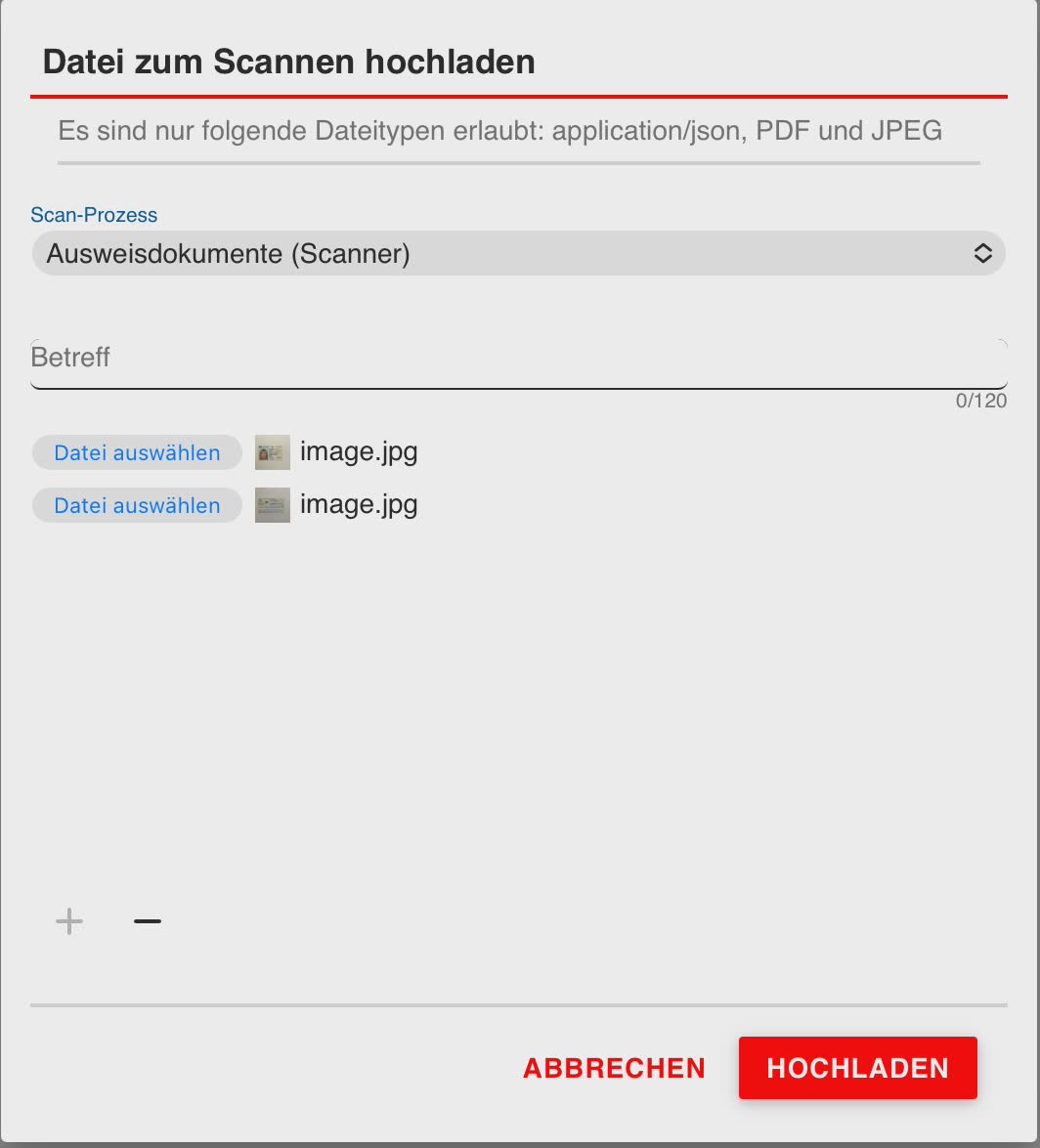
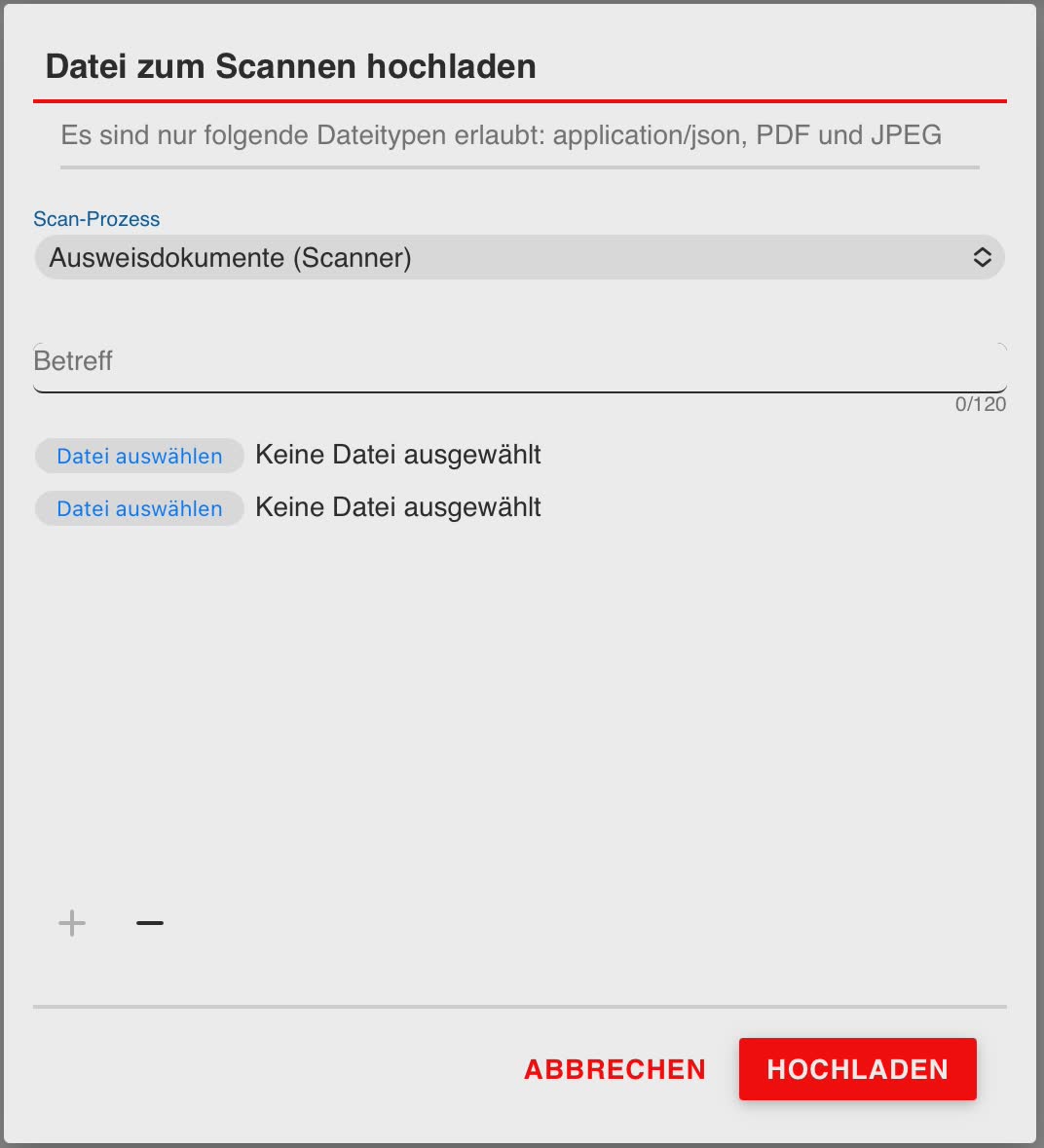 HINWEIS: Erst Vorder- dann Rückseite
- “Scan-Prozess” auswählen
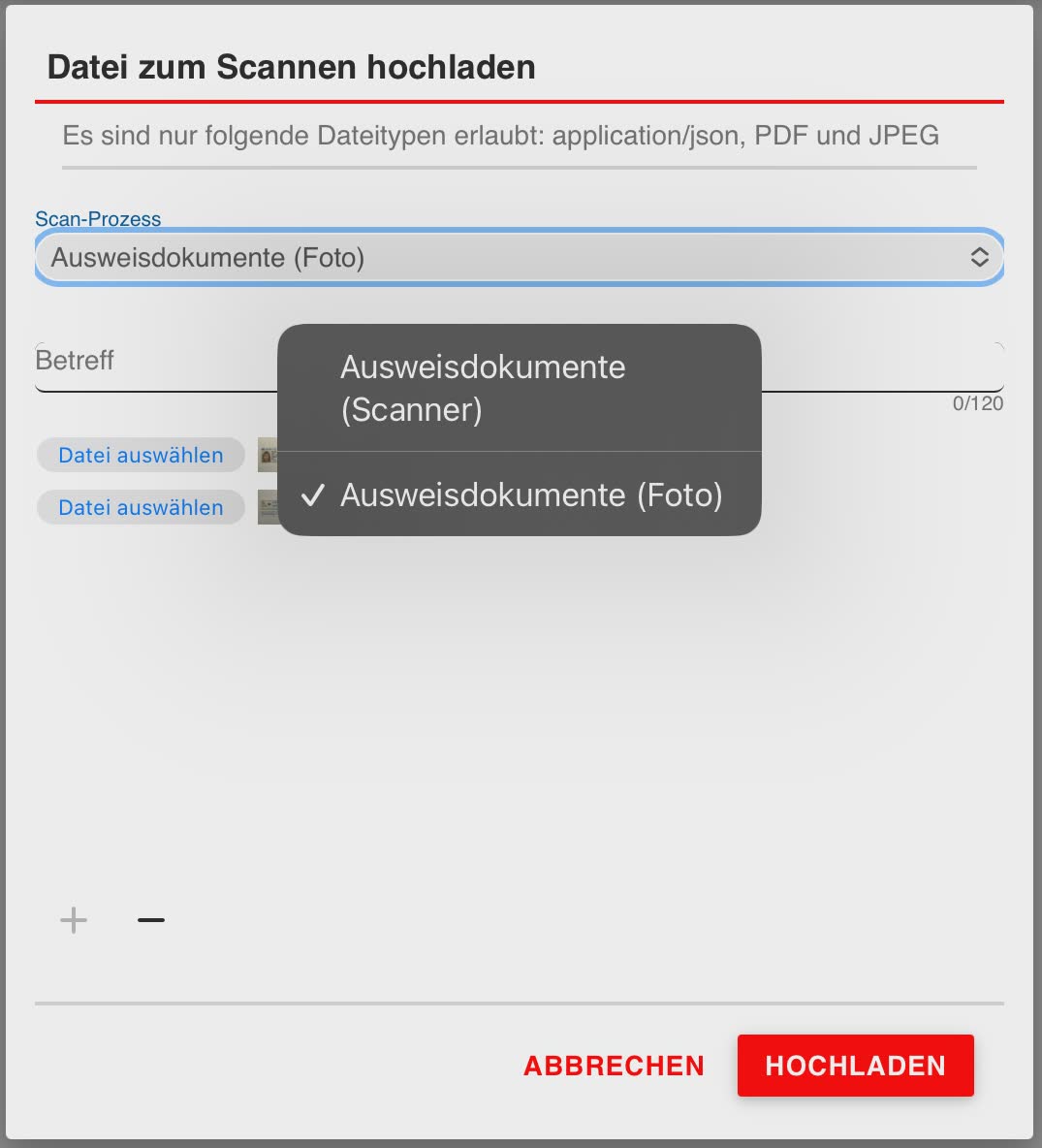
4a. Wenn viel Freiraum um das Dokument besteht => “Ausweisdokumente (Scanner)”
4b. Wenn das Dokument das Bild komplett ausfüllt / zugeschnitten wurde => “Ausweisdokument (Foto)”
- “HOCHLADEN”
